
Zammad Commander: Ein quelloffener interner KI-Chat für Zammad
Bauen Sie einen internen Admin-Chat für Ihren Zammad-Helpdesk mit LibreChat und dem Zammad MCP Server. Tickets durchsuchen, Verläufe zusammenfassen, Antworten entwerfen — in der Cloud oder vollständig on-prem mit Ollama und Qwen 3.6.
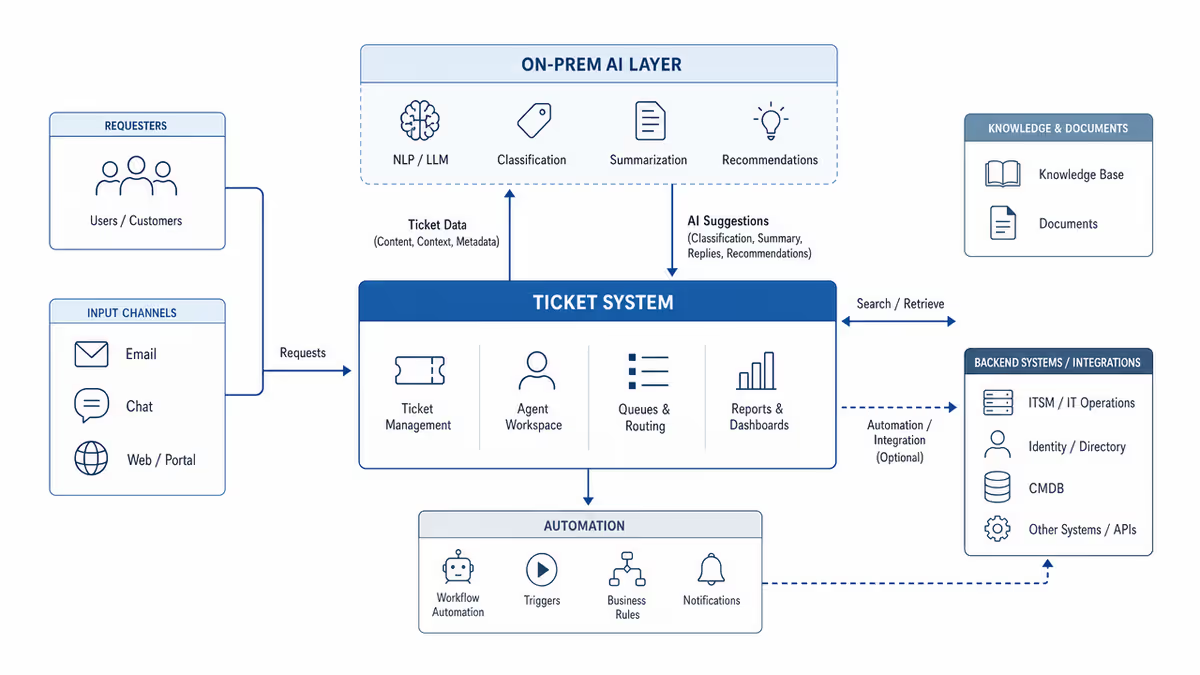
Die meisten „KI für den Helpdesk”-Demos enden gleich: eine schicke Chatbox, die ein Ticket lesen kann, und die stille Hoffnung, dass sie nie eines löscht. Zammad Commander macht es umgekehrt. Es ist ein quelloffener interner Admin-Chat für Zammad, der Ihren Agenten einen echten Copiloten gibt — Suche, Zusammenfassungen, Antwortentwürfe — während die Rechte dieses Copiloten durch Konfiguration festgelegt werden, nicht durch Vertrauen.
Er besteht aus zwei quelloffenen Bausteinen, die Sie heute betreiben können:
- LibreChat — eine selbst hostbare Chat-Oberfläche.
- Zammad MCP Server — typisierte Zammad-Tools über das Model Context Protocol, mit Zugriffssteuerung per Umgebungsvariablen.
Und er läuft in zwei Varianten: eine Cloud-Variante (beliebige LLM-API) für den schnellsten Proof of Concept und eine vollständig on-prem betriebene Variante, bei der das Modell lokal mit Ollama läuft und nichts Ihr Netzwerk verlässt.
Warum zuerst ein interner Chat?
Derselbe MCP-Server kann drei verschiedene Produkte antreiben. Wir beginnen mit dem internen Admin-Chat, weil er den klarsten Nutzen und das geringste Risiko hat:
| Oberfläche | Wer nutzt sie | Rechte |
|---|---|---|
| Interner Admin-Chat (dieser Beitrag) | Ihre Agenten und Admins | Breit lesen/schreiben, kein Löschen |
| No-Code-Automatisierungs-Backend | Ihre Workflows | Auf bestimmte Aktionen begrenzt |
| Kundenseitiger Assistent | Endnutzer | Lesen + Antworten auf einer öffentlichen Queue |
Sie bauen nichts neu, um zwischen ihnen zu wechseln. Sie ändern Umgebungsvariablen an einem Dienst.
Architektur
flowchart LR
  Browser[Browser-Chat] --> LC[LibreChat]
  LC -->|streamable HTTP /mcp| MCP[Zammad MCP Server]
  MCP -->|REST + API-Token| Z[(Ihr Zammad)]
  LC -.nur on-prem.-> Ollama[Ollama lokales LLM]
  LC -.nur Cloud.-> Cloud[Cloud-LLM-API]
LibreChat spricht über streamable HTTP mit dem MCP-Server. Der MCP-Server hält einen Zammad-API-Token und erzwingt die Zugriffsrichtlinie. Das Sprachmodell ist der einzige Teil, der sich zwischen den Varianten ändert.
Das Sicherheitsmodell: Rechte als Konfiguration
Das Standardprofil erlaubt alle Tool-Kategorien, verweigert aber die destruktiven:
MCP_ALLOWED_CATEGORIES=all
MCP_DENIED_TOOLS=delete_ticket,delete_user,delete_organization
Lieber einen Nur-Lesen-Analyse-Chat? Grenzen Sie die Kategorien ein:
MCP_ALLOWED_CATEGORIES=tickets,search,systemDa die Richtlinie am MCP-Server liegt, erbt sie jeder LibreChat-Nutzer — kein geschickter Prompt kann das Modell zu einem Tool überreden, das es nie erhalten hat. Die vollständige Liste der Kategorien und Tools finden Sie in der Zammad-MCP-Server-Konfiguration.
Variante A — Cloud-LLM, schnellster Start
Richten Sie LibreChat auf ein Cloud-Modell (z. B. über OpenRouter), setzen Sie Ihre Zammad-URL und den Token und starten Sie den Stack:
cp env.example .env        # ZAMMAD_URL, ZAMMAD_HTTP_TOKEN, OPENROUTER_KEY setzen
docker compose up -d
# http://localhost:3080 öffnen und "Zammad Commander" wählen
Die Inferenz läuft beim Anbieter, daher ist keine GPU nötig. Das ist die richtige Wahl für einen schnellen internen Pilot.
Variante B — vollständig on-prem mit Ollama
Wenn Ticketinhalte Ihre Infrastruktur nicht verlassen dürfen, betreiben Sie das Modell lokal. Das On-prem-Overlay fügt einen Ollama-Dienst hinzu und baut den MCP-Server direkt aus GitHub:
cp env.example .env        # ZAMMAD_URL, ZAMMAD_HTTP_TOKEN setzen (kein Cloud-Key)
docker compose -f docker-compose.yml -f docker-compose.onprem.yml up -d
docker compose -f docker-compose.yml -f docker-compose.onprem.yml \
  exec ollama ollama pull qwen3.6:27b
# http://localhost:3080 öffnen und "Zammad Commander (Qwen 3.6 27B)" wählen
Empfohlener Standard ist Qwen 3.6 27B. Dimensionierung für das lokale Modell (Quantisierung Q4_K_M, zusätzlich zu ~4 GB für den übrigen Stack):
| Modell (Ollama-Tag) | Download | GPU-VRAM | Host-RAM |
|---|---|---|---|
qwen3.5:4b | ~3,4 GB | ~5 GB | ~12 GB |
qwen3.5:9b | ~6,6 GB | ~8 GB | ~16 GB |
qwen3.6:27b (empfohlen) | ~17 GB | ~20 GB | ~32 GB |
Eine 24-GB-GPU wie eine NVIDIA L4 oder RTX 4090 fasst das 27B-Modell bequem und
lässt den Live-Chat flüssig wirken. Auf schwächerer Hardware beginnen Sie mit
qwen3.5:9b.
Wie es sich in der Praxis anfühlt
Sobald Sie das Commander-Preset wählen, sind die Prompts genau das, was ein Agent eine Kollegin fragen würde:
- „Führe einen Health-Check auf Zammad aus und nenne die verbundene Version.”
- „Liste die offenen Tickets und markiere alles, was überfällig wirkt.”
- „Fasse Ticket #1 für die Schichtübergabe zusammen.”
- „Entwirf eine freundliche Antwort für Ticket #1 — nicht senden, nur zeigen.”
Der Assistent entwirft; ein Mensch prüft und sendet. Diese eine Regel hält das Werkzeug nützlich, ohne es gefährlich zu machen.
Einordnung
- Zammad MCP Server — das Fundament; funktioniert auch direkt aus Claude Desktop und Cursor.
- Zammad-Commander-Doku — die vollständige Einrichtungsreferenz für beide Varianten.
- Open Ticket AI für Zammad — wenn Sie individuell trainierte Klassifizierungs- und Routing-Modelle brauchen, nicht nur einen interaktiven Chat.
Fazit
Zammad Commander zeigt, dass „KI auf dem Helpdesk” weder ein neues Produkt noch einen Vertrauensvorschuss erfordert. Mit LibreChat und dem Zammad MCP Server — beide MIT-lizenziert — erhalten Sie an einem Nachmittag einen internen Copiloten, und mit der On-prem-Variante geht das, ohne dass ein einziges Ticket Ihr Netzwerk verlässt.
Beginnen Sie mit der Zammad-Commander-Dokumentation.