
OTOBO / Znuny Setup Guide
OTOBO / Znuny Setup Guide
Open Ticket AI verbindet sich mit OTOBO/Znuny über einen eingeschränkten WebService und einen dedizierten technischen Benutzer. Befolgen Sie diese Schritte genau, um einen zuverlässigen und sicheren Betrieb der Automatisierung zu gewährleisten.
1. Benutzer open_ticket_ai anlegen
Dieser Benutzer wird ausschließlich von der Open Ticket AI Engine verwendet. Er darf keine Admin-Berechtigungen haben. Er muss genau und nur die Berechtigungen haben, die für Ihre Automatisierung erforderlich sind.
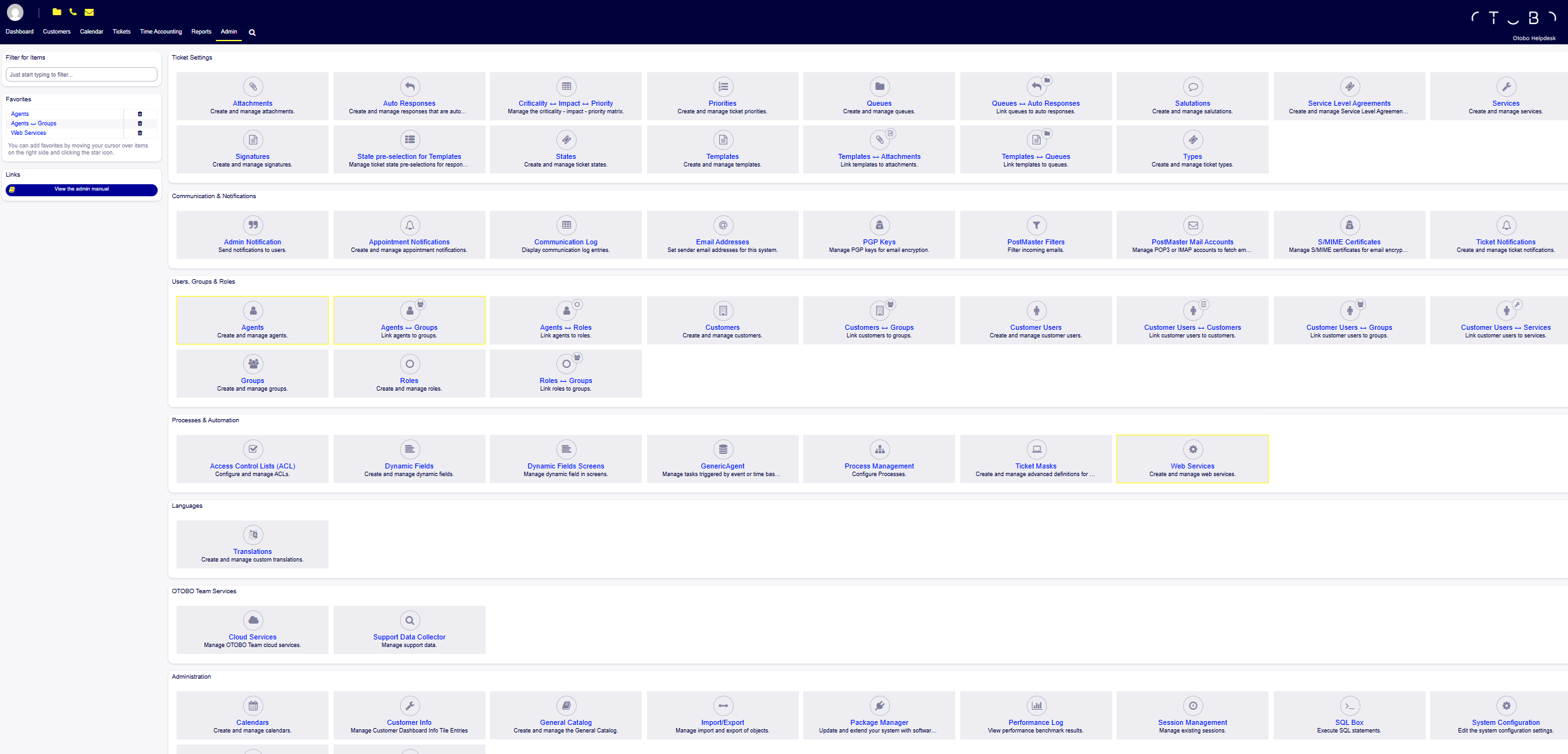
Schritt 1: Gehen Sie zu Admin → Agents
Nutzen Sie die OTOBO Admin-Navigation:
Schritt 2: Klicken Sie auf „Add Agent“
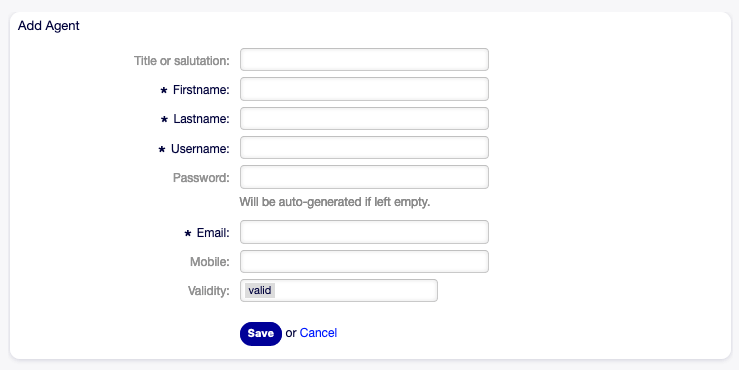
Füllen Sie aus:
| Feld | Wert |
|---|---|
| Username | open_ticket_ai |
| Firstname | Open |
| Lastname | Ticket AI |
| (beliebig) | |
| Password | 16-stelliges Zufallspasswort |
Erzeugen Sie ein sicheres Passwort
:::code-group
openssl rand -base64 32 | cut -c1-16# PowerShell
-join ((33..126) | Get-Random -Count 16 | ForEach-Object {[char]$_}):::
Schritt 3: Speichern Sie das Passwort als Umgebungsvariable
Setzen Sie das Passwort je nach Ticketsystem-Typ als Umgebungsvariable:
OTAI_OTOBO_PASSWORD=your_generated_password_here
# oder für Znuny:
OTAI_ZNUNY_PASSWORD=your_generated_password_here
Speichern Sie dieses Passwort niemals in Git. Verwenden Sie .env und Server-Geheimnisspeicher.
2. Berechtigungen zuweisen (Agents ↔ Groups oder Agents ↔ Roles)
Open Ticket AI kann nur Aktionen ausführen, die dem Benutzer erlaubt sind.
Je nach aktiven Workflows vergeben Sie:
| Workflow | Erforderliche Berechtigungen |
|---|---|
| Queue-Klassifizierung | ro, move_into |
| Priority-Klassifizierung | ro, priority |
| Notiz-Erstellung | ro, note |
| Ticket-Updates | ro, move_into, priority, note |
Option A — Über Gruppen zuweisen (empfohlen)
Gehen Sie zu:
Admin → Agents ↔ Groups
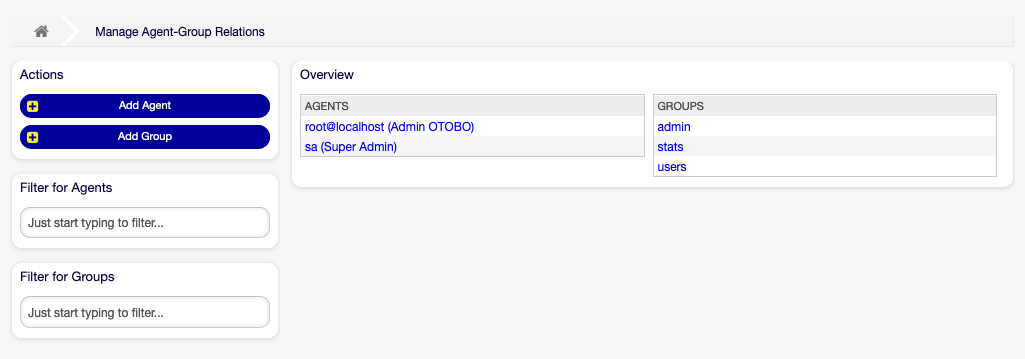
Wählen Sie den Agent open_ticket_ai und vergeben Sie Berechtigungen wie:
| Berechtigung | Bedeutung |
|---|---|
| ro | Ticket lesen |
| move_into | Ticket in Queue verschieben |
| priority | Priorität ändern |
| note | Interne Notizen hinzufügen |
rw, wenn Sie Tickets erstellen müssen.
Option B — Über Rollen zuweisen (optional, aber skalierbar)
Wenn Ihr OTOBO Rollen → Gruppen-Mapping verwendet, weisen Sie zu:
Admin → Agents ↔ Roles
Stellen Sie dann sicher, dass die Rolle die erforderlichen Gruppenberechtigungen hat.
3. Sicherstellen, dass Queues, Prioritäten und Felder existieren
Ihre Workflows beziehen sich auf Queue- und Prioritätsnamen, die in OTAI Studio konfiguriert sind, zum Beispiel:
- Queues: “IT”, “Real Estate”, etc.
- Priorities: “3 Mittel”, “5 Kritisch”, etc.
Sie müssen manuell bestätigen:
✅ Jeder Queue-Name in Ihrer Workflow-Konfiguration existiert in OTOBO/Znuny ✅ Jede Priorität, die Ihr Modell vorhersagt, existiert ✅ Wenn Sie Notiz-Aktionen verwenden → Agent hat note-Berechtigung ✅ Ticket-Typen, auf die in der Automatisierung verwiesen wird, existieren
Wenn der Name falsch ist, schlägt das WebService-Update fehl.
4. WebService „OpenTicketAI“ anlegen
Gehen Sie zu:
Admin → Web Services
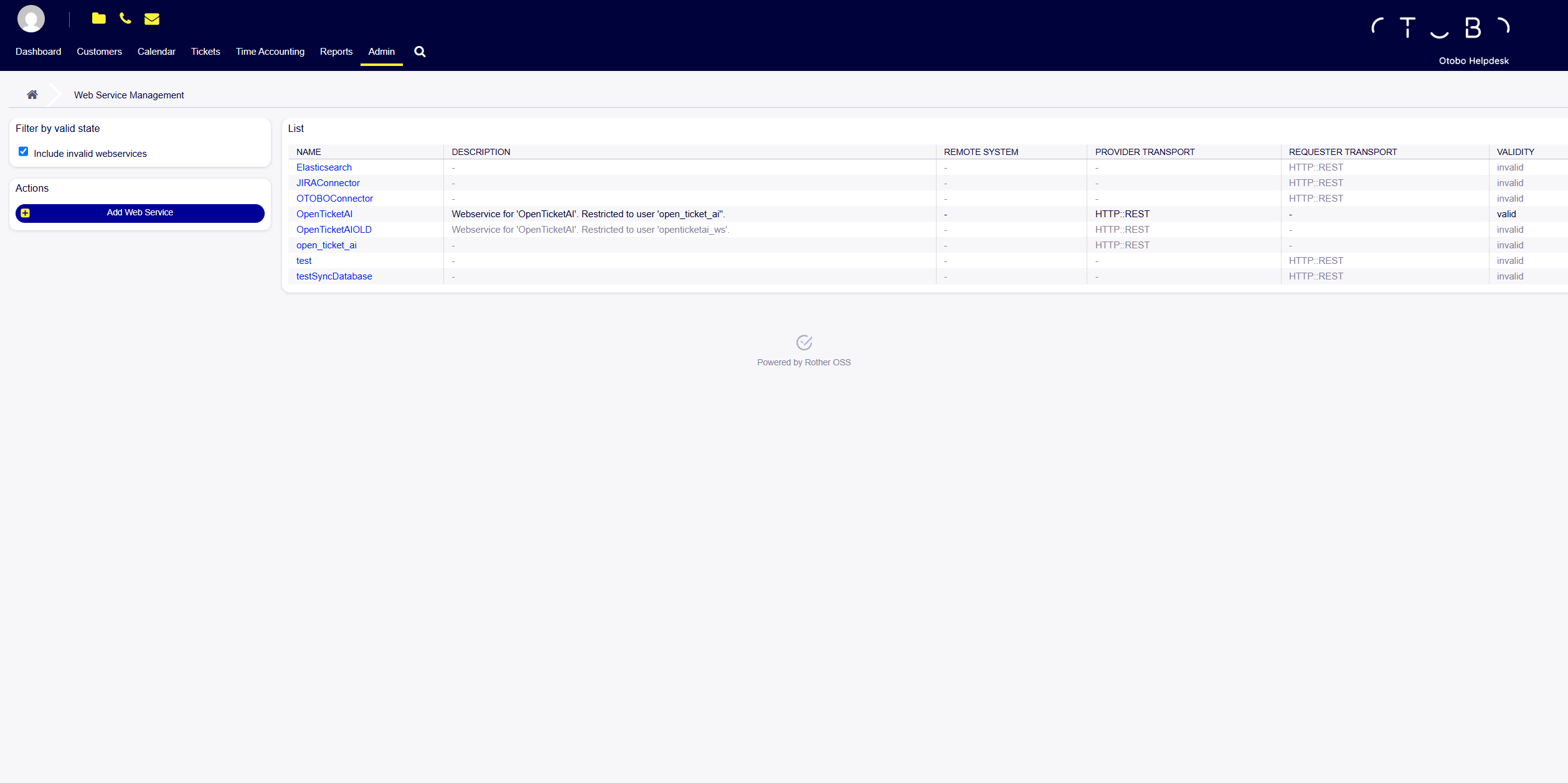
Schritt 1: Klicken Sie auf „Add Web Service“
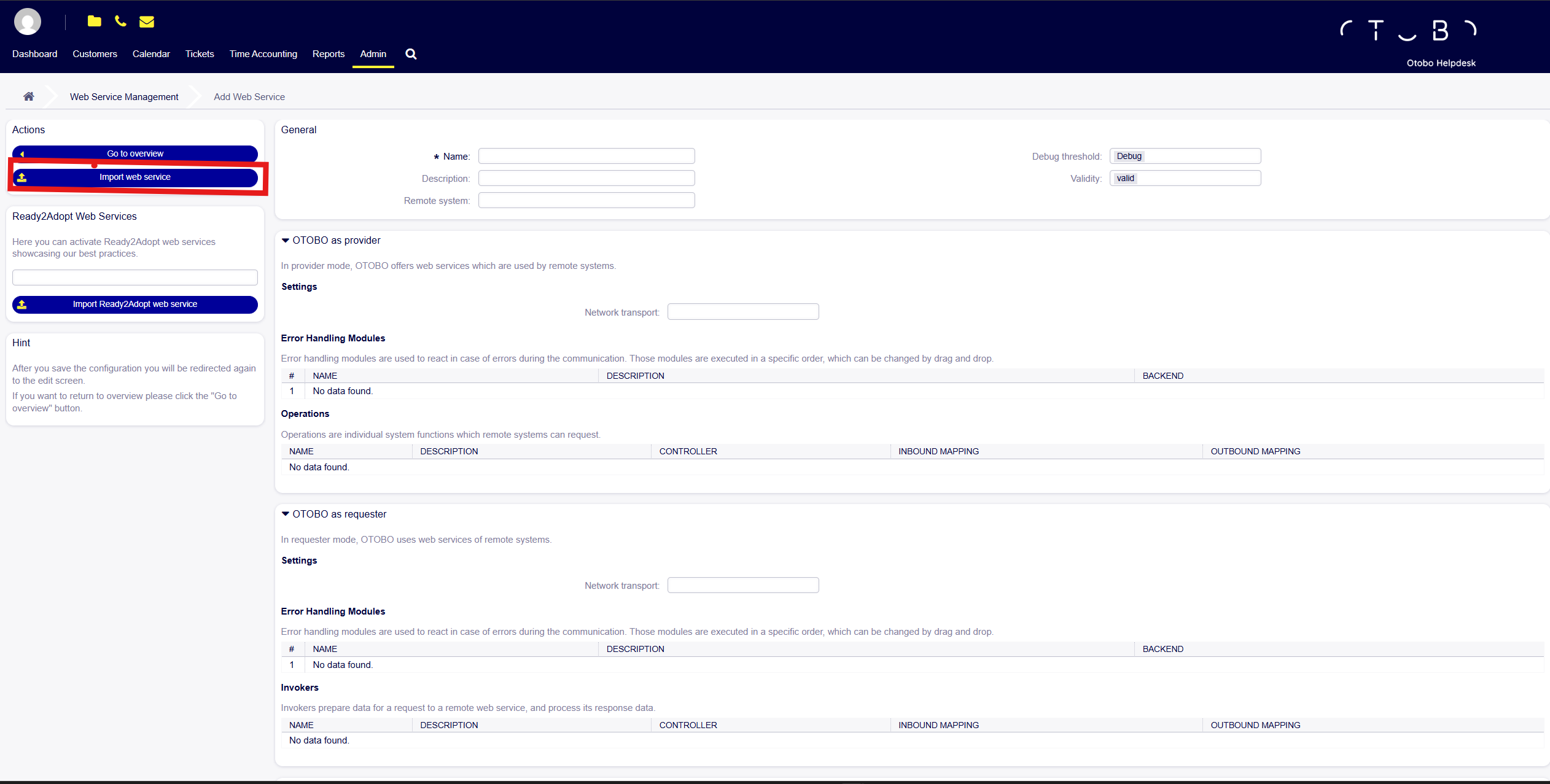
Wählen Sie dann Import Web Service.
Schritt 2: WebService importieren
Verwenden Sie die mit Open Ticket AI mitgelieferte Vorlage:
Laden Sie die Datei mit dem Button Import web service hoch.
Dies erstellt:
/ticket-get/ticket-update/ticket-search/ticket-create
Alle sind so eingeschränkt, dass nur der Benutzer open_ticket_ai sie verwenden darf.
5. Warum der WebService eingeschränkt ist
Die importierte YAML-Datei enthält:
ValueMap:
  UserLogin:
    ValueMapRegEx:
      .*: open_ticket_ai
Dies zwingt jede eingehende Anfrage, sich als open_ticket_ai zu authentifizieren
– selbst wenn ein Angreifer beliebige Benutzernamen sendet.
Dies verhindert:
- Passwort-Brute-Force-Angriffe
- API-Missbrauch
- Unautorisierte Ticket-Manipulation
Mit einem 16-stelligen Zufallspasswort ist Brute-Force selbst unter extremer Last praktisch ausgeschlossen.
6. Überprüfen, ob der WebService aktiv ist
Nach dem Import sollte Ihre Liste zeigen:
Prüfen Sie auf:
✅ Name: OpenTicketAI
✅ Provider Transport: HTTP::REST
✅ Validity: valid
✅ Eingeschränkt auf Benutzer open_ticket_ai
Wenn nicht gültig, bearbeiten → erneut speichern.