
Zammad MCP-Server: Setup-Anleitung für Claude und Cursor
Installieren Sie den kostenlosen Zammad MCP-Server für Claude, Cursor und andere MCP-Clients. Mit uvx einrichten, Zammad-API-Token verbinden und über 30 Helpdesk-Tools nutzen.
Wenn Sie nach einem Zammad MCP-Server suchen, möchten Sie wahrscheinlich eines: einen KI-Assistenten mit Ihrem Zammad-Helpdesk verbinden, ohne eine benutzerdefinierte REST-Integration schreiben zu müssen. Der Zammad MCP-Server (MIT, Open Source) tut genau das – er verwandelt Tickets, Benutzer, Organisationen, Gruppen und Systemdaten in Model Context Protocol-Tools für Claude Desktop, Cursor und andere MCP-Clients.
Diese Anleitung behandelt das komplette Zammad MCP-Server-Setup, die Konfiguration für Claude und Cursor, alltägliche Helpdesk-Anwendungsbeispiele sowie weiterführende Ressourcen. Die vollständige Referenzdokumentation finden Sie auf unserer Website: Zammad MCP-Server-Dokumentation.
- GitHub: github.com/Softoft-Orga/zammad-mcp-server
- PyPI:
zammad-mcp-server
Was ist der Zammad MCP-Server?
Der Server sitzt zwischen Ihrem MCP-Client (Claude, Cursor etc.) und der Zammad REST-API:
flowchart LR
  Client[Claude oder Cursor]
  MCP[Zammad MCP-Server]
  API[Zammad REST API]
  Client -->|MCP tools| MCP --> API
Er bietet über 30 typisierte Tools, integrierte Prompts (Ticket-Zusammenfassung, Kundenkommunikation, Eskalationsanalyse), Ressourcen-URIs (zammad://ticket/{id}) sowie eine Zugangskontrolle, mit der Sie Löschvorgänge für Agenten-Workflows deaktivieren können.
Im Gegensatz zu den nativen KI-Funktionen in Zammad 7.1 direkt in der Zammad-UI verbindet MCP externe Assistenten, die Sie bereits für Programmierung und Automatisierung nutzen. Anders als die Open Ticket AI Runtime trainiert er keine eigenen Modelle – er ist eine kostenlose Brücke für sofortige Experimente.
Voraussetzungen
- Python 3.11+ (oder
uvxohne globale Installation) - Eine laufende Zammad-Instanz (6.0+; getestet mit 7.1 – Self-Hosted, Cloud oder Docker-Entwicklungsumgebung)
- Ein persönlicher Zammad-Zugangstoken (Personal Access Token)
Schritt 1 – Einen Zammad-API-Token erstellen
Profil öffnen
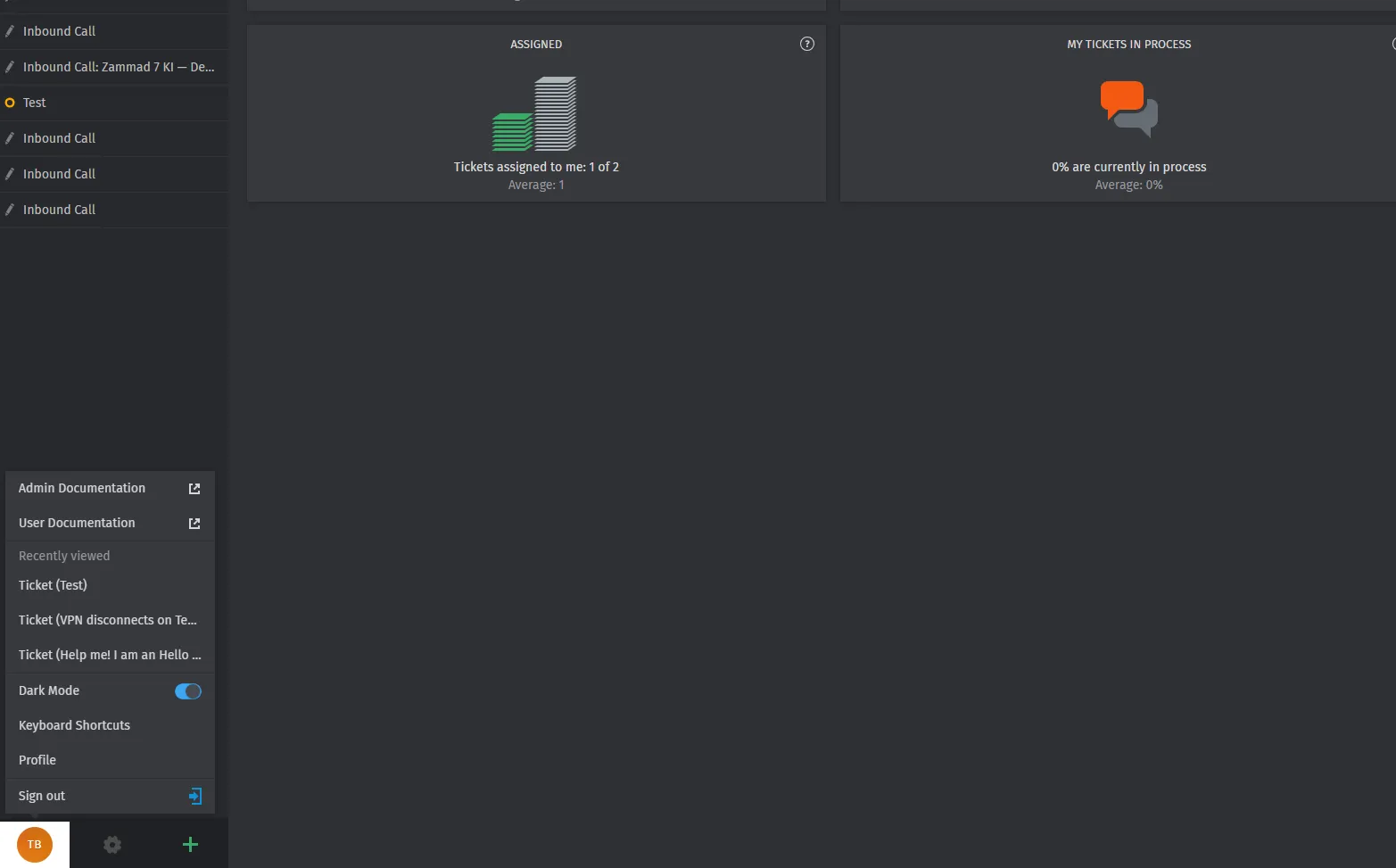
Klicken Sie auf Ihr Benutzersymbol (unten links) → Profil.
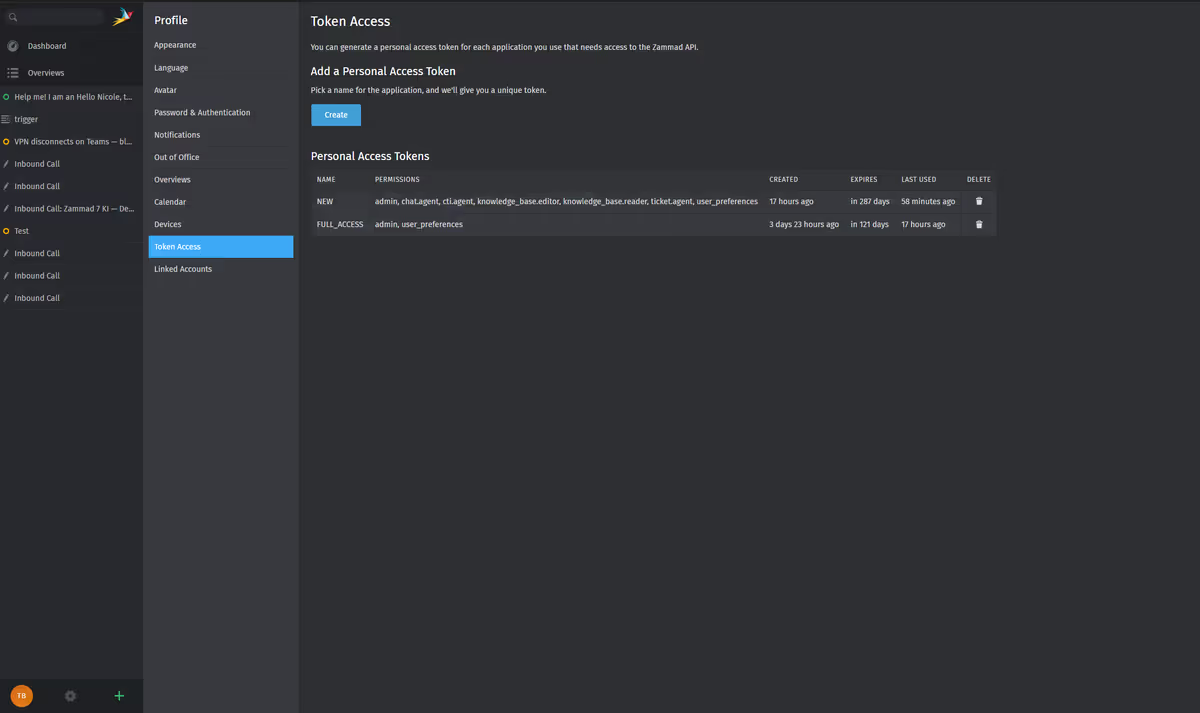
Token-Zugriff öffnen
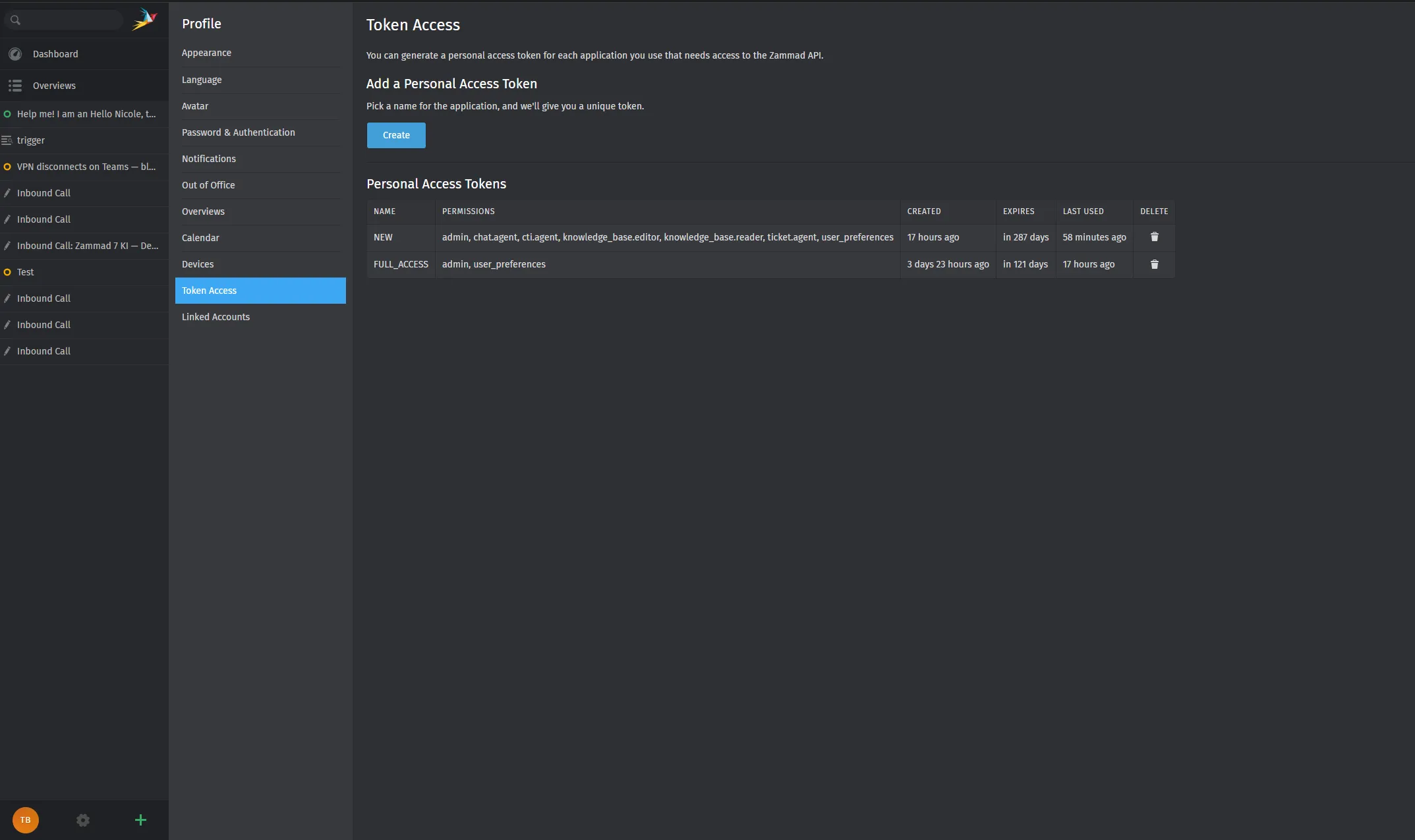
Wählen Sie Token-Zugriff und klicken Sie auf Erstellen.
Name und Berechtigungen
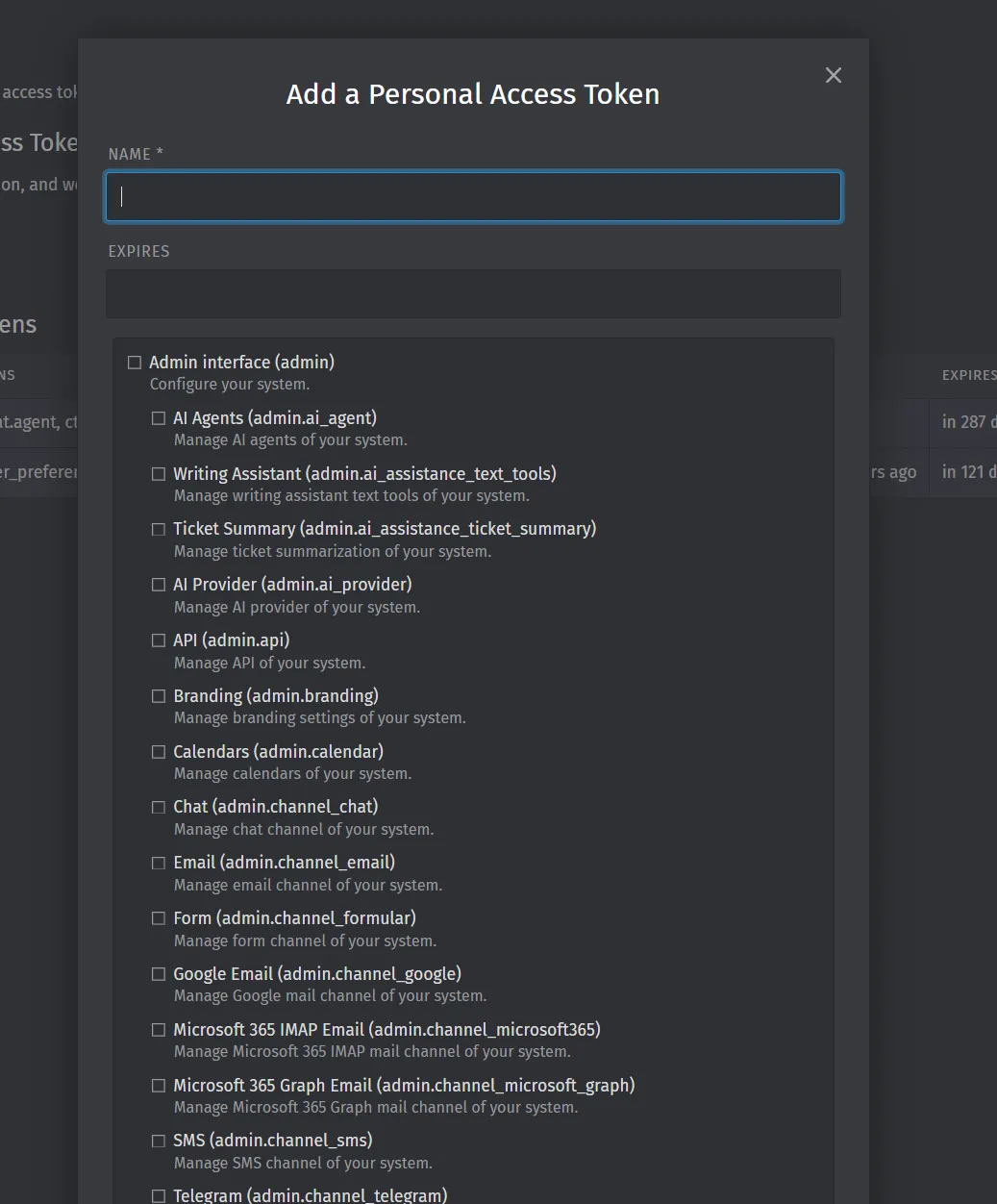
- Vergeben Sie einen aussagekräftigen Namen (z. B.
MCP_Cursor). - Legen Sie ein Ablaufdatum fest, falls dies Ihre Richtlinien vorschreiben.
- Aktivieren Sie die erforderlichen Scopes. Für typische Agenten-Workflows sollten mindestens folgende enthalten sein:
- ticket.agent
- user_preferences
Fügen Sie Administrator-Scopes nur hinzu, wenn Sie MCP-Tools auf Administratorebene verwenden.
Token einmalig kopieren
Zammad zeigt das Geheimnis nur einmal an. Kopieren Sie es und bestätigen Sie mit OK, ich habe meinen Token kopiert.
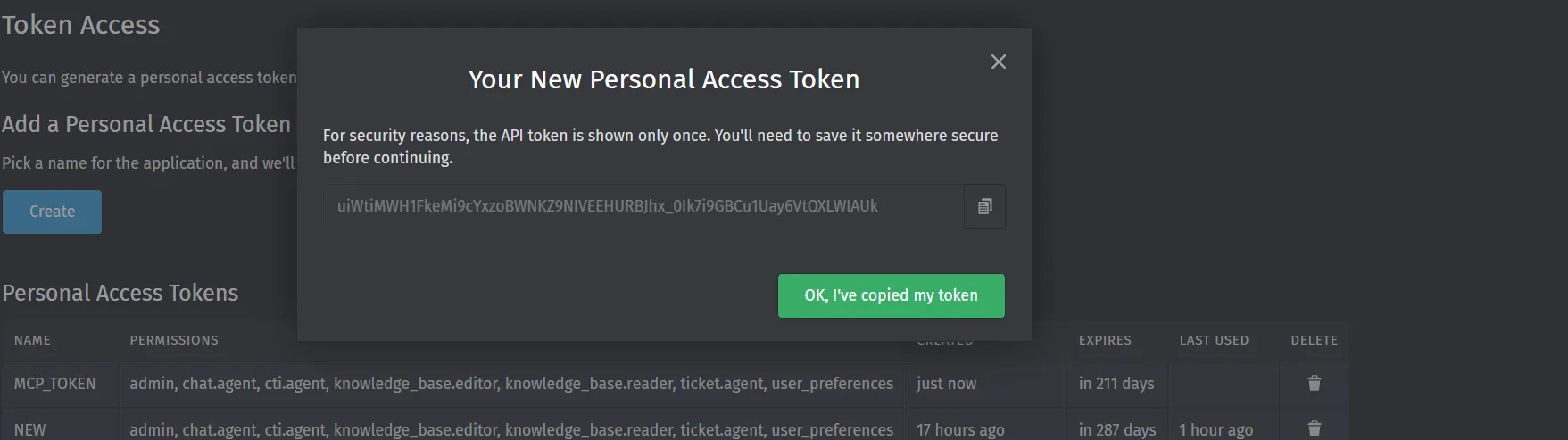
Speichern Sie ihn als ZAMMAD_HTTP_TOKEN – committen Sie ihn niemals in Git.
Schritt 2 – Den MCP-Server installieren
Schnellster Weg (empfohlen):
uvx zammad-mcp-serverOder dauerhaft installieren:
pip install zammad-mcp-server
# oder
uv tool install zammad-mcp-server
Schritt 3 – Claude oder Cursor verbinden
Fügen Sie den Server zu Ihrer MCP-Konfiguration hinzu. Beispiel für Cursor und Claude Desktop:
{
  "mcpServers": {
    "zammad": {
      "command": "uvx",
      "args": ["zammad-mcp-server"],
      "env": {
        "ZAMMAD_URL": "https://your-zammad.example.com",
        "ZAMMAD_HTTP_TOKEN": "paste_token_here",
        "MCP_DENIED_TOOLS": "delete_ticket,delete_user,delete_organization"
      }
    }
  }
}
Starten Sie den Client neu und überprüfen Sie die Verbindung:
Führen Sie
health_checkauf Zammad aus.
Details: Claude & Cursor Setup · Konfiguration
Was Sie tun können – Anwendungsbeispiele
Nach der Verbindung arbeiten Sie in natürlicher Sprache; der Assistent ruft entsprechende MCP-Tools gegen Zammad auf. Nachfolgend finden Sie praktische Muster, die Teams vom ersten Tag an nutzen.
Ticket-Operationen
| Sie fragen… | Was passiert |
|---|---|
| ”Liste meine offenen Tickets auf.” | search_tickets mit Filtern |
| ”Fasse Ticket #12345 zusammen.” | get_ticket + get_ticket_articles oder ticket_summary_prompt |
| ”Finde Tickets zum Thema VPN im Support.” | search_tickets mit Abfrage und Gruppe |
| ”Füge Ticket 99 eine interne Notiz hinzu.” | create_article (Sie prüfen vor dem Senden) |
| “Wie viele Tickets wurden letzte Woche geschlossen?” | get_ticket_stats |
Benutzer und Organisationen
| Sie fragen… | Was passiert |
|---|---|
| ”Wer ist der Kunde bei diesem Ticket?” | get_user / Ticket-Nutzdaten |
| ”Suche Benutzer mit E-Mail @acme.com” | search_users |
| ”Zeige die Organisation Acme Corp.” | search_organizations / get_organization |
Sicherheit und Governance
| Sie fragen… | Was passiert |
|---|---|
| ”Welche MCP-Tools sind aktiviert?” | get_allowed_tools |
| ”Welche Zammad-Version nutzen wir?” | get_server_info |
Deaktivieren Sie Lösch-Tools in der Konfiguration, damit Agenten nicht versehentlich Tickets oder Benutzer entfernen. Siehe Sicherheit.
Integrierte MCP-Prompts
Der Server enthält Prompts für strukturierte Workflows:
- Ticket-Zusammenfassung – Lange Threads für Übergaben komprimieren
- Kundenkommunikation – Entwürfe für Antworten erstellen (menschliche Freigabe weiterhin erforderlich)
- Eskalationsanalyse – Kontext zu überfälligen Tickets / Eskalationen
Vollständige Liste: Tool-Referenz
Beispiel-Session (Cursor)
Nach dem Setup könnte ein Support-Leiter folgende Befehle ausführen:
- “Führe health_check aus.” → Bestätigt den API-Zugriff.
- “Suche offene Tickets in der Gruppe Support, neueste zuerst.” → Triage-Liste.
- “Hole den vollständigen Thread für Ticket 1042 und fasse ihn für eine Eskalation zusammen.” → Zusammenfassung für einen Manager.
- “Entwirf eine höfliche Kundenantwort, die die Verzögerung anerkennt – noch nicht absenden.” → Nur Entwurf; der Agent postet manuell in Zammad.
Der MCP-Server ersetzt nicht Ihren Review-Prozess für kundenbezogene Nachrichten.
Zammad MCP im Vergleich zu anderen Optionen
Wenn Sie sich für die Integration von KI-Automatisierung in Ihr Helpdesk entscheiden, gibt es je nach gewünschtem Speicherort der Intelligenz verschiedene Ansätze:
| Ansatz | Am besten geeignet für | Hauptvorteile | Out-of-the-Box Tools |
|---|---|---|---|
| Zammad 7 Native KI | In-App-Assistenz innerhalb der Zammad Web-UI | Native Integration in die Ticket-Seitenleiste, einfacher Schreibassistent | Zusammenfassen, Entwürfe erstellen, Tonalität anpassen (in der UI) |
| Zammad MCP-Server (Our Open-Core) | Externe KI-Clients (Claude Desktop, Cursor, Custom Agents) | Basiert auf FastMCP 2.0+, granulare Zugriffsrichtlinien, robuste Unit-Tests, optionales Caching | Über 30 voll typisierte Tools (Tickets, Benutzer, Gruppen, Organisationen, Systeme) |
| Community MCP-Wrapper | Schnelle persönliche Experimente oder Skripte | Leichtgewichtige persönliche Hacks mit minimalen Abhängigkeiten | Grundlegende Lese-/Schreibvorgänge, keine Caching-Funktion, granulare Sicherheit oder vollständige Ressourcenabdeckung |
| Open Ticket AI Runtime | Private On-Premises-KI-Automatisierung für Unternehmen | Benutzerdefiniert trainiertes Queue-Routing/Klassifizierung, 100% lokale Inferenz, null marginale Aufrufkosten | Vollständige End-to-End-Hintergrundautomatisierung (kein menschlicher Client erforderlich) |
Unser Zammad MCP-Server ergänzt Ihr bestehendes Helpdesk-Setup. Im Gegensatz zu einfachen Community-Wrappern ist er für Produktionsumgebungen konzipiert, in denen Sicherheit, vollständige Ressourcenabdeckung und Ausfallsicherheit bei Ratenbegrenzungen unerlässlich sind.
Fehlerbehebung (Troubleshooting)
| Problem | Lösung |
|---|---|
| 401 / 403 | Token neu generieren; ticket.agent und Rolle überprüfen |
| Verbindungsfehler | ZAMMAD_URL muss https:// verwenden und von Ihrem PC erreichbar sein |
| Tool fehlt | MCP_DENIED_TOOLS überprüfen und get_allowed_tools ausführen |
Mehr dazu: Fehlerbehebung für den Schnellstart
Zammad MCP-Server FAQ
Was ist der Zammad MCP-Server?
Der Zammad MCP-Server ist eine Open-Source-Brücke zwischen Zammad und MCP-Clients wie Claude Desktop, Cursor und benutzerdefinierten Agents. Er stellt Zammad-Tickets, -Benutzer, -Organisationen, -Gruppen und -Systeminformationen als typisierte MCP-Tools bereit.
Wie installiere ich den Zammad MCP-Server?
Der schnellste Installationsweg ist uvx zammad-mcp-server. Sie können ihn auch dauerhaft mit pip install zammad-mcp-server oder uv tool install zammad-mcp-server installieren.
Funktioniert der Zammad MCP-Server mit Cursor?
Ja. Fügen Sie der MCP-Konfiguration von Cursor einen zammad-Eintrag mit uvx, ZAMMAD_URL und ZAMMAD_HTTP_TOKEN hinzu, starten Sie Cursor neu und führen Sie health_check aus.
Ersetzt der Zammad MCP-Server die Zammad-KI-Funktionen?
Nein. Zammad MCP verbindet externe KI-Clients mit der Zammad-API. Native Zammad-KI-Funktionen laufen innerhalb der Zammad-UI, während die Open Ticket AI Runtime für private On-Premises-Automatisierung und benutzerdefinierte Modelle gedacht ist.
Nächste Schritte
- Produktionsleitfaden Zammad 7.1 – Access Control, 7.1.3, Cursor mit
0.1.1 - Vollständige Zammad MCP-Server-Doku – Konfiguration, Deployment, Tools
- GitHub Repository – Issues und Beiträge
- Benutzerdefinierte KI für Ihre Ticketdaten? Open Ticket AI für Zammad – On-Premises-Modelle und Routing jenseits generischer LLMs
Entwickelt von Open Ticket AI. Der Zammad MCP-Server ist kostenlos und Open Source (MIT); Support- und Implementierungsdienste sind für DACH-Teams über softoft.de verfügbar.