
Zammad MCP Server: Einrichtung, Nutzung und praktische Workflows
Zammad MCP Server Schritt für Schritt einrichten — API-Token, Cursor und Claude Desktop verbinden, erste Helpdesk-Abfragen stellen und sicher in der Produktion nutzen.
📖 18 Minuten Lesezeit • Aktualisiert 20. September 2026
Wer nach Zammad MCP sucht, möchte Zammad mit einem KI-Assistenten verbinden — ohne eigene REST-Integration zu schreiben. Der Zammad MCP Server (MIT, Open Source) stellt Tickets, Nutzer, Organisationen und Gruppen als Model Context Protocol-Tools für Claude Desktop, Cursor und andere MCP-Clients bereit.
Dieser Artikel führt Sie von null bis zur ersten erfolgreichen Abfrage: Token anlegen, MCP-Client konfigurieren, typische Helpdesk-Szenarien ausprobieren und die wichtigsten Sicherheitseinstellungen verstehen. Ausführliche Referenzdokumentation: Zammad MCP Server.
- GitHub: github.com/Softoft-Orga/zammad-mcp-server
- PyPI:
zammad-mcp-server
Für wen ist dieser Artikel?
| Rolle | Was Sie hier lernen |
|---|---|
| Support-Leitung / Agent | Offene Tickets abfragen, Threads zusammenfassen, Antwortentwürfe vorbereiten |
| Zammad-Administrator | API-Token mit minimalen Rechten, Lösch-Tools sperren, Team-Rollout |
| Entwickler / IT | Cursor an Zammad anbinden, während Sie an Integrationen oder Skripten arbeiten |
Sie brauchen kein Zammad-Plugin und keine Änderung an Ihrer Zammad-Installation. Der MCP-Server spricht ausschließlich mit der REST API Ihrer bestehenden Instanz.
Was ist der Zammad MCP Server?
Stellen Sie sich eine Brücke vor: Ihr KI-Assistent (Claude, Cursor, …) ruft strukturierte Funktionen auf — z. B. „Ticket laden“, „Suche starten“, „interne Notiz anlegen“. Der MCP-Server übersetzt diese Aufrufe in Zammad-API-Requests und liefert saubere, typisierte Antworten zurück.
flowchart LR
  Client[Claude oder Cursor]
  MCP[Zammad MCP Server]
  API[Zammad REST API]
  Client -->|MCP-Tools| MCP --> API
Was der Server mitbringt:
- Über 25 MCP-Tools für Tickets, Artikel, Nutzer, Organisationen, Gruppen und Systemabfragen
- Eingebaute Prompts für Zusammenfassungen, Kundenkommunikation und Eskalationsanalyse
- Ressourcen-URIs wie
zammad://ticket/{id}für direkten Zugriff auf formatierte Ticketdaten - Zugriffskontrolle per Umgebungsvariable — z. B. Lösch-Tools für Agenten-Workflows deaktivieren
Wichtig: Der MCP-Server ersetzt nicht Ihren Review-Prozess. Kunden sichtbare Antworten sollten ein Mensch freigeben, bevor sie in Zammad versendet werden.
Voraussetzungen
Bevor Sie starten, stellen Sie Folgendes sicher:
- Python 3.11+ oder
uvx(empfohlen — keine globale Installation nötig) - Eine erreichbare Zammad-Instanz (6.0+; getestet mit 7.1 — self-hosted, Managed Zammad oder lokaler Docker-Stack)
- Ein Personal Access Token aus Ihrem Zammad-Profil
- Cursor oder Claude Desktop als MCP-fähiger Client
Managed Zammad (zammad.com) funktioniert ebenfalls, sofern Ihr Plan API-Token-Zugang erlaubt.
Schritt 1 — API-Token in Zammad anlegen
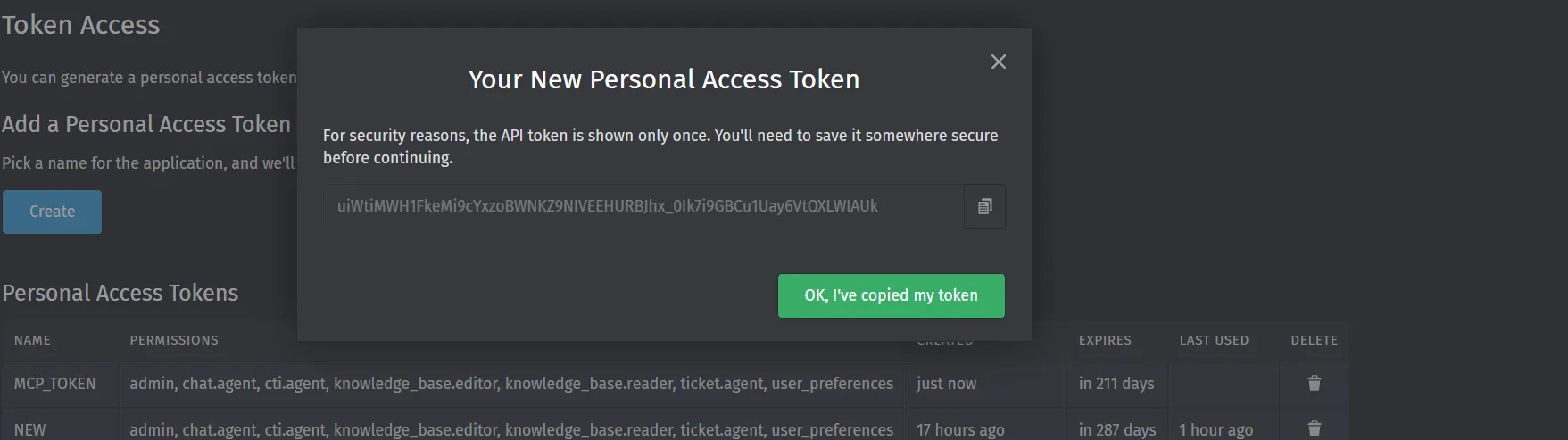
Der MCP-Server authentifiziert sich mit einem Personal Access Token — nicht mit Ihrem Login-Passwort. Legen Sie einen dedizierten Token an (z. B. MCP_Cursor), damit Sie ihn bei Bedarf widerrufen können, ohne Ihr Hauptkonto zu beeinträchtigen.
Offizielle Zammad-Referenz: Token access (Admin-Doku).
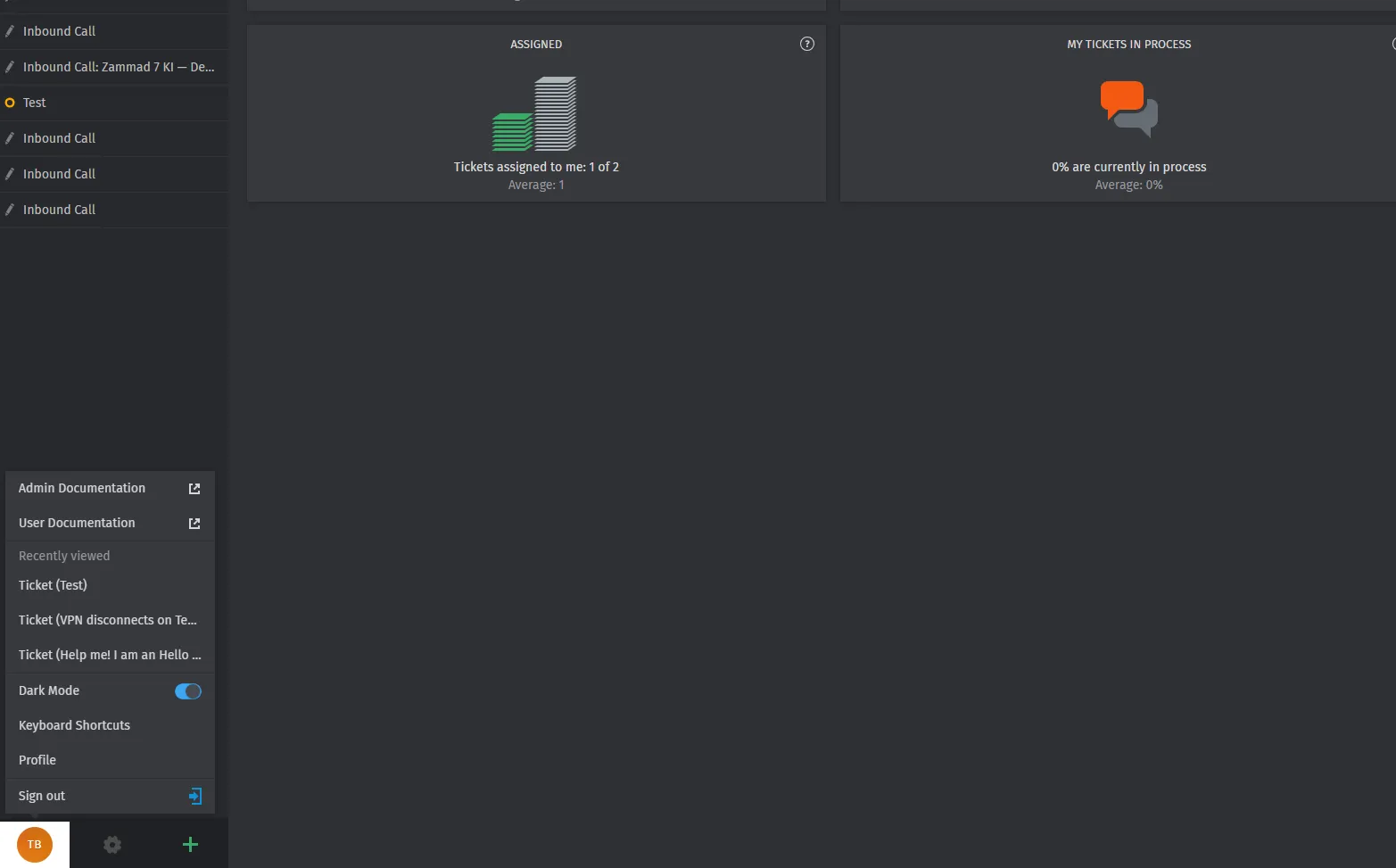
Profil öffnen
Klicken Sie unten links auf Ihr Benutzer-Icon → Profile (Profil).
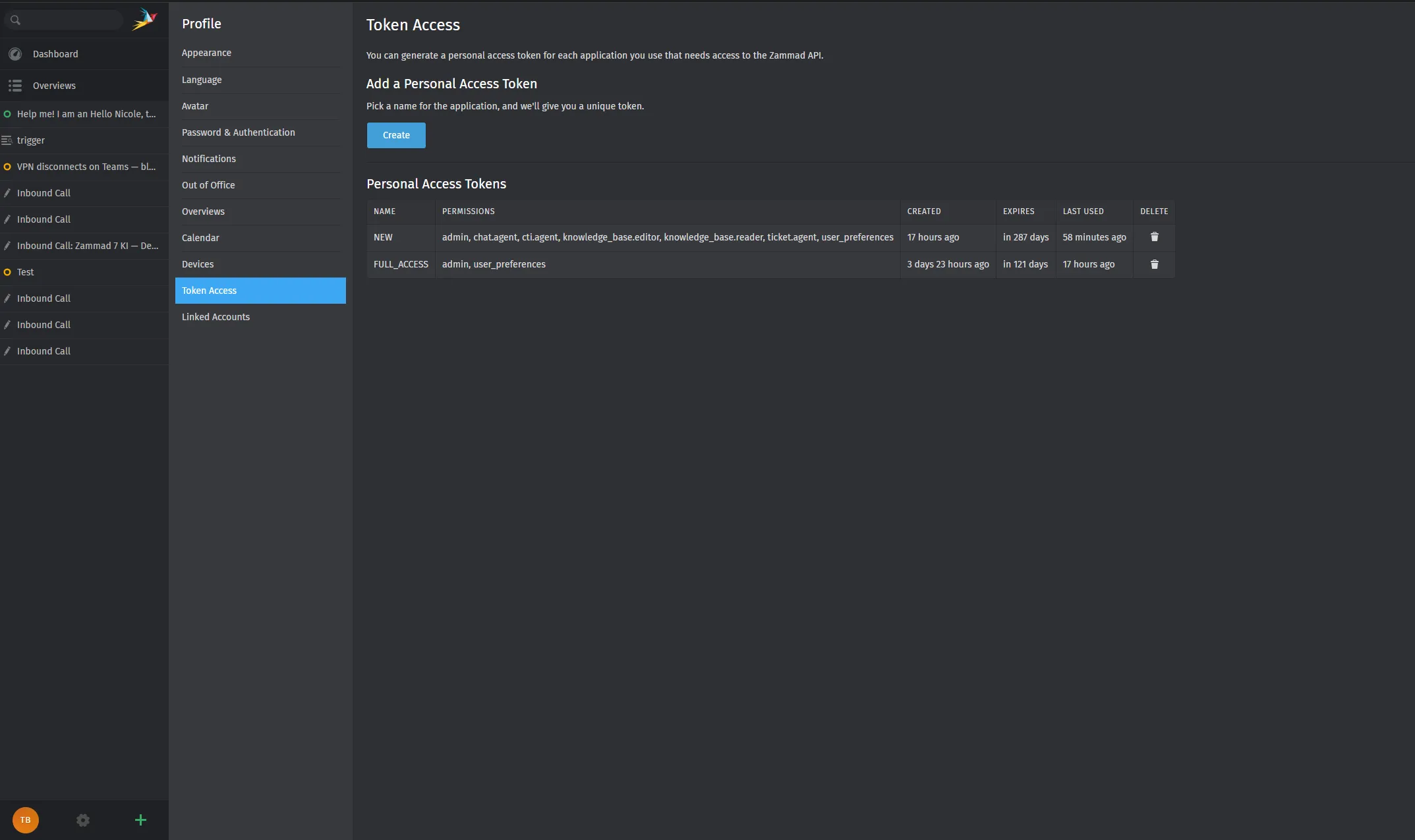
Token Access
Wählen Sie in der Profil-Navigation Token Access → Create.
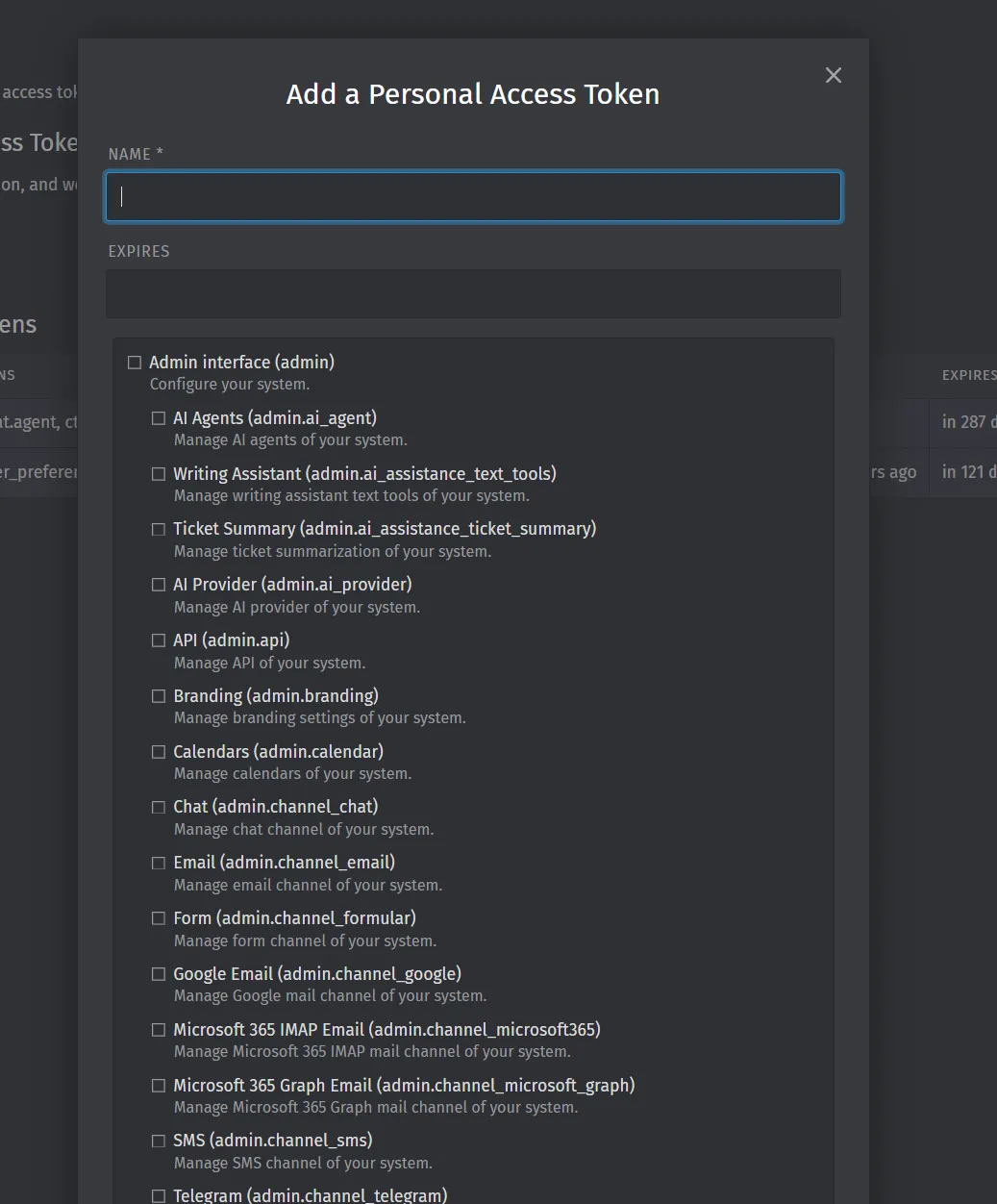
Name und Berechtigungen
- Namen vergeben (z. B.
MCP_CursoroderClaude Helpdesk) - Optional ein Ablaufdatum setzen (empfohlen in produktiven Umgebungen)
- Mindestens diese Berechtigungen aktivieren:
- ticket.agent — Tickets lesen und bearbeiten
- user_preferences — grundlegende Profil-/API-Nutzung
Admin-Scopes nur aktivieren, wenn Sie tatsächlich Admin-Tools (z. B. Nutzer anlegen) über MCP nutzen möchten. Für die meisten Support-Workflows reichen Agent-Rechte.
Token kopieren und sicher speichern
Zammad zeigt den Token nur einmal. Kopieren Sie ihn sofort und speichern Sie ihn als ZAMMAD_HTTP_TOKEN — z. B. in einem Passwortmanager oder direkt in der MCP-Konfiguration Ihres Clients.
Niemals in Git, Tickets oder Chat-Nachrichten einfügen.
Schritt 2 — MCP Server installieren
Die schnellste Variante — der Client lädt das Paket bei Bedarf:
uvx zammad-mcp-serverDauerhaft installieren (optional):
pip install zammad-mcp-server
# oder
uv tool install zammad-mcp-server
Für Cursor und Claude Desktop reicht in der Regel uvx in der MCP-Konfiguration — Sie müssen den Server nicht manuell starten. Der Client startet den Prozess im Hintergrund (stdio-Transport).
Schritt 3 — Cursor verbinden
- Cursor-Einstellungen (Zahnrad) → MCP
- MCP-Server hinzufügen oder die JSON-Konfiguration bearbeiten
- Folgenden Block einfügen —
ZAMMAD_URLundZAMMAD_HTTP_TOKENdurch Ihre Werte ersetzen - Speichern und Cursor neu starten (oder MCP neu laden)
- Im Chat testen: „Führe
health_checkauf Zammad aus.“
{
  "mcpServers": {
    "zammad": {
      "command": "uvx",
      "args": ["zammad-mcp-server==0.1.1"],
      "env": {
        "ZAMMAD_URL": "https://ihre-zammad-instanz.example.com",
        "ZAMMAD_HTTP_TOKEN": "ihr_token",
        "MCP_DENIED_TOOLS": "delete_ticket,delete_user,delete_organization"
      }
    }
  }
}
MCP_DENIED_TOOLS sperrt die gefährlichsten Schreiboperationen. Das ist die empfohlene Standardeinstellung für Agenten, die Tickets lesen und Notizen anlegen, aber nichts löschen sollen.
Ausführliche Cursor-Anleitung: Claude & Cursor
Schritt 4 — Claude Desktop verbinden
Claude Desktop nutzt dieselbe JSON-Struktur. Die Konfigurationsdatei liegt je nach Betriebssystem hier:
| System | Pfad |
|---|---|
| Windows | %APPDATA%\Claude\claude_desktop_config.json |
| macOS | ~/Library/Application Support/Claude/claude_desktop_config.json |
Fügen Sie den gleichen mcpServers-Block wie oben ein. Nach dem Speichern Claude Desktop vollständig beenden und neu starten.
Test im Chat:
Führe health_check auf Zammad aus und sag mir, ob die Verbindung steht.
Schritt 5 — Verbindung prüfen
Nach dem Neustart des Clients sollten Zammad-Tools im MCP-Panel sichtbar sein. Diese drei Checks bestätigen, dass alles funktioniert:
| Schritt | Was Sie fragen | Erwartetes Ergebnis |
|---|---|---|
| 1 | „Führe health_check aus.“ | Verbindung zur Zammad-Instanz ist gesund |
| 2 | „Rufe get_server_info auf.“ | Zammad-Version wird angezeigt |
| 3 | „Welche Tools sind aktiv?“ → get_allowed_tools | Liste der für Ihren Token erlaubten MCP-Tools |
Wenn Schritt 1 fehlschlägt, springen Sie direkt zu Fehlerbehebung.
Typische Helpdesk-Workflows
Sobald die Verbindung steht, arbeiten Sie in natürlicher Sprache. Der Assistent wählt die passenden MCP-Tools — Sie müssen Tool-Namen nicht auswendig kennen. Die Tabelle zeigt, was typischerweise im Hintergrund passiert.
Tickets und Artikel
| Ihre Anfrage (Beispiel) | Was passiert |
|---|---|
| „Zeige mir alle offenen Tickets in der Gruppe Support.“ | search_tickets mit Gruppen- und Statusfilter |
| „Lade Ticket #12345 mit allen Nachrichten.“ | get_ticket mit Artikeln oder get_ticket_articles |
| „Fasse Ticket 12345 für die Eskalation zusammen.“ | Artikel lesen + Zusammenfassung (ggf. ticket_summary_prompt) |
| „Suche Tickets zum Stichwort VPN in Support.“ | search_tickets mit Volltext und Gruppe |
| „Schreibe eine interne Notiz zu Ticket 99: Kunde hat Rückruf angefordert.“ | create_article (intern) — vor Versand prüfen |
| „Wie viele Tickets sind diese Woche geschlossen worden?“ | get_ticket_stats |
| „Welche Ticket-Status gibt es bei uns?“ | get_ticket_states |
Nutzer und Organisationen
| Ihre Anfrage (Beispiel) | Was passiert |
|---|---|
| „Wer ist der Kunde auf Ticket 1042?“ | Ticket laden → get_user |
| „Suche Nutzer mit E-Mail @acme.de.“ | search_users |
| „Zeige Organisation Acme GmbH.“ | search_organizations / get_organization |
Governance und Übersicht
| Ihre Anfrage (Beispiel) | Was passiert |
|---|---|
| „Welche MCP-Tools sind für mich freigeschaltet?“ | get_allowed_tools |
| „Welche Zammad-Version läuft bei uns?“ | get_server_info |
| „Liste alle Gruppen in Zammad.“ | list_groups |
Vollständige Tool-Liste: Tools-Referenz
Eingebaute MCP-Prompts
Neben einzelnen Tools bietet der Server vorgefertigte Prompts für wiederkehrende Aufgaben:
| Prompt | Wofür |
|---|---|
| Ticket-Zusammenfassung | Lange Threads für Übergaben oder Eskalationen komprimieren |
| Kundenkommunikation | Antwortentwurf formulieren — Freigabe durch Mensch erforderlich |
| Eskalationsanalyse | Überfällige oder kritische Tickets bewerten |
Beispiel im Chat:
Nutze den Ticket-Summary-Prompt für Ticket 1042 und gib mir drei Bullet Points für meinen Teamleiter.
Beispiel-Session: Support-Leitung am Montagmorgen
Ein realistischer Ablauf in Cursor — von der Verbindungsprüfung bis zum Antwortentwurf:
- Verbindung prüfen: „Führe health_check aus.“
- Triage: „Suche offene Tickets in der Gruppe Support, sortiert nach Aktualität.“
- Detail: „Lade Ticket 1042 mit allen Artikeln und fasse den Verlauf in fünf Sätzen zusammen.“
- Entwurf: „Formuliere eine höfliche Kundenantwort, die die Verzögerung anerkennt — nicht absenden, nur als Entwurf.“
- Interne Notiz: „Lege eine interne Notiz an: Rückruf mit Kunde um 14:00 vereinbart.“
Der Assistent bereitet vor — Sie entscheiden, was tatsächlich an den Kunden geht oder in Zammad gespeichert wird.
Sicherheit — empfohlene Einstellungen für Teams
Bevor Sie MCP für mehrere Kollegen freischalten, sollten Admins diese Punkte prüfen:
Token mit minimalen Rechten
- Eigener Token pro Person oder Rolle — nicht den Admin-Token teilen
- Ablaufdatum setzen und Token regelmäßig rotieren
- Nur ticket.agent (+ ggf. benötigte Zusatz-Scopes), keine Admin-Rechte ohne Grund
Gefährliche Tools sperren
MCP_DENIED_TOOLS=delete_ticket,delete_user,delete_organizationSo kann ein KI-Assistent keine Tickets oder Nutzer versehentlich löschen. Weitere Optionen: Sicherheit
Nur bestimmte Gruppen erlauben
Für größere Instanzen können Sie den Zugriff auf bestimmte Gruppen beschränken:
MCP_ALLOWED_GROUPS=Support,Second-LevelDetails zu allen Umgebungsvariablen: Konfiguration
Produktions-Checkliste
- Token erstellt, Rechte geprüft
- Lösch-Tools in
MCP_DENIED_TOOLS -
health_checkundget_allowed_toolserfolgreich - Team weiß: Kunden-Antworten manuell freigeben
- Token liegt nicht in Git oder geteilten Dokumenten
Für Zammad 7.1 in der Produktion: Produktions-Leitfaden
Drei Wege, KI an Zammad anzubinden
Teams fragen oft: Brauchen wir Native AI, MCP oder eine On-Prem-Lösung? Kurzüberblick — alle drei können parallel existieren:
| Ansatz | Wo die KI läuft | Typischer Einsatz |
|---|---|---|
| Zammad 7 Native AI | Direkt in der Zammad-Oberfläche | Zusammenfassungen und Schreibhilfe im Ticket |
| Zammad MCP Server (dieser Artikel) | In Claude, Cursor oder anderen MCP-Clients | Externe Assistenten, Triage, Entwürfe, Reporting per Chat |
| Open Ticket AI für Zammad | On-Prem auf Ihrer Infrastruktur | Automatische Klassifizierung, Routing und Agenten-Workflows ohne manuellen Chat |
Der MCP-Server ist der schnellste Einstieg, wenn Sie heute mit Claude oder Cursor arbeiten und Zammad-Daten strukturiert abfragen möchten — kostenlos, MIT-lizenziert, ohne Plugin.
Häufige Fragen (FAQ)
Was kostet der Zammad MCP Server?
Nichts — MIT-Lizenz, self-hosted. Sie zahlen nur für Ihre Zammad-Instanz und ggf. den KI-Client (Claude, Cursor).
Brauche ich ein Zammad-Plugin?
Nein. Der Server nutzt ausschließlich die REST API. Ihre Zammad-Version bleibt unverändert.
Funktioniert das mit Zammad 7.1?
Ja — getestet mit Zammad 7.1 und 7.0; kompatibel ab 6.0. Nach dem Verbinden get_server_info ausführen lassen.
Kann der Assistent Tickets im Namen von Agenten löschen?
Nur wenn Sie Lösch-Tools nicht sperren und der Token Admin-Rechte hat. Standard-Empfehlung: MCP_DENIED_TOOLS setzen.
Ersetzt MCP die eingebaute Zammad-KI?
Nein — unterschiedliche Einsatzbereiche. Native AI arbeitet in der Zammad-UI; MCP verbindet externe Assistenten.
Wo finde ich Hilfe bei Problemen?
GitHub Issues · Vollständige Doku · Schnellstart
Fehlerbehebung
| Problem | Wahrscheinliche Ursache | Lösung |
|---|---|---|
| 401 / 403 | Token ungültig oder Rechte fehlen | Token neu anlegen; ticket.agent prüfen; Rolle in Zammad kontrollieren |
| Verbindungsfehler | URL falsch oder Instanz nicht erreichbar | ZAMMAD_URL mit https:// (Prod) oder http://localhost:8080 (lokal); Firewall/VPN prüfen |
| MCP erscheint nicht in Cursor | Config nicht geladen | Cursor vollständig neu starten; JSON-Syntax prüfen (Kommas, Anführungszeichen) |
| Tool fehlt in der Liste | Tool bewusst gesperrt | get_allowed_tools ausführen; MCP_DENIED_TOOLS prüfen |
uvx nicht gefunden | uv nicht installiert | uv installieren oder pip install zammad-mcp-server nutzen |
| Langsame Antworten | Große Ticket-Threads | Erst zusammenfassen lassen; bei Bedarf include_articles=false und gezielt Artikel laden |
Mehr: Schnellstart — Fehlerbehebung
Weiterführend
| Ressource | Inhalt |
|---|---|
| Zammad MCP Server Doku | Übersicht, Architektur, alle Guides |
| Claude & Cursor | Detaillierte Client-Konfiguration |
| Konfiguration | Alle Umgebungsvariablen |
| Sicherheit | Produktions-Checkliste |
| Tools-Referenz | Alle MCP-Tools im Detail |
| Zammad 7.1 Produktions-Leitfaden | Access Control und 7.x-Besonderheiten |
| GitHub | Quellcode, Issues, Beiträge |
| Open Ticket AI für Zammad | On-Prem-Automatisierung über die API hinaus |
Kostenloser Open-Source-Beitrag (MIT) von Open Ticket AI. Implementierung und Beratung für DACH-Teams: softoft.de.