
Chatbots
Öffentlichen, Kunden- und internen Chatbot in Studio einrichten.
Chatbots
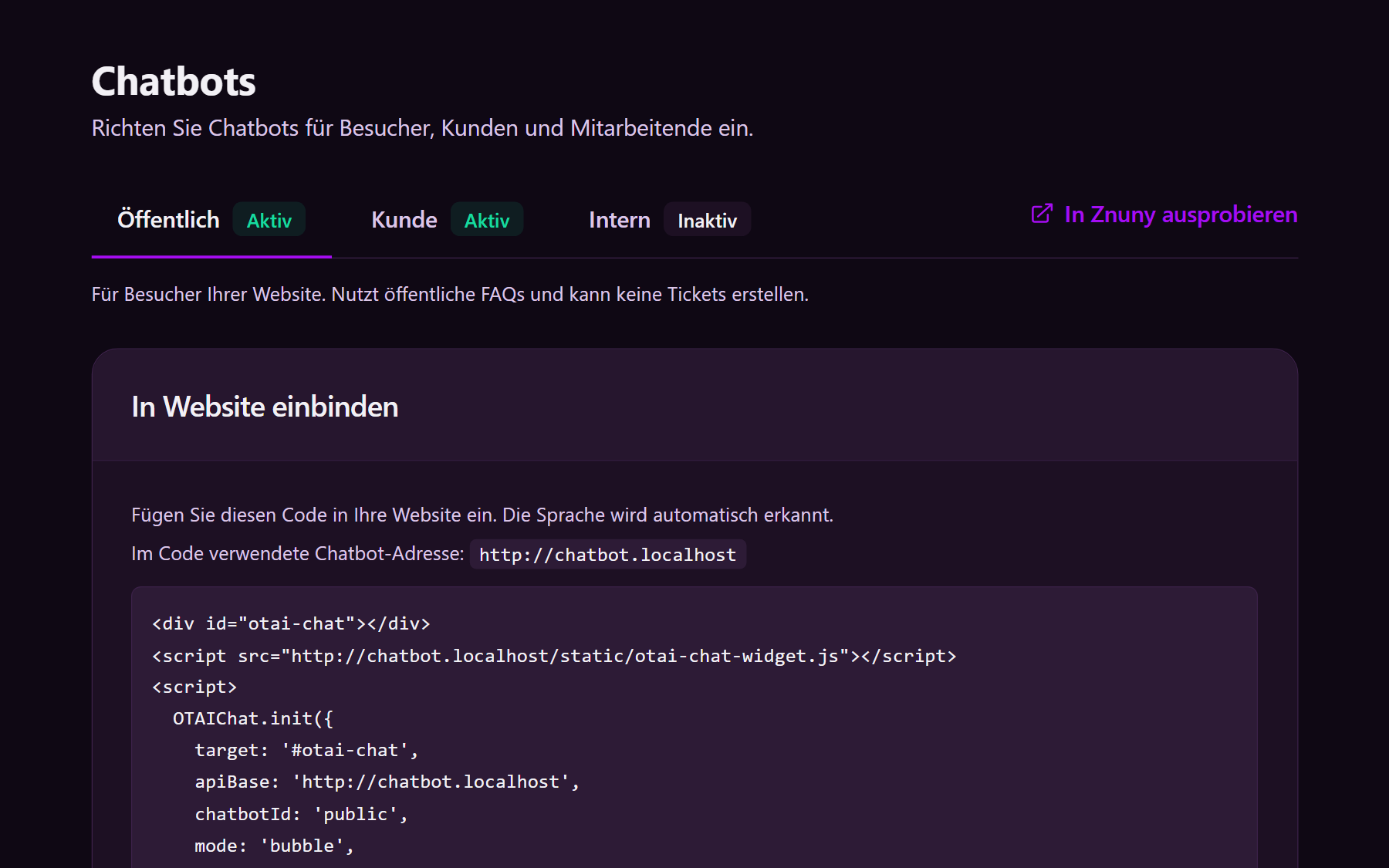
Studio hält drei Chatbots. Jeder hat eigenen Willkommenstext, eigenes Wissen und eigene Tools. Ticket-Agenten sind eine eigene Liste — siehe Agents.
Öffnen
- Anmelden.
- Klicken Sie Chatbots.
- Wählen Sie Öffentlich, Kunde oder Intern.
| Chatbot | Wer ihn nutzt | Wo er erscheint |
|---|---|---|
| Öffentlich | Website-Besucher ohne Anmeldung | Chat-Blase aus dem Einbindungs-Code |
| Kunde | Angemeldete Kunden | Kundenportal |
| Intern | Agenten | AI Chat im Ticketsystem |
Setzen Sie einen Chatbot auf Active, bevor ihn jemand nutzen kann. In … ausprobieren öffnet ihn im Ticketsystem.
So sieht ihn die nutzende Person: Am Ticket, Agenten-Chatbot, Kunden-Chatbot, Öffentlicher Chatbot.
Was Sie einstellen
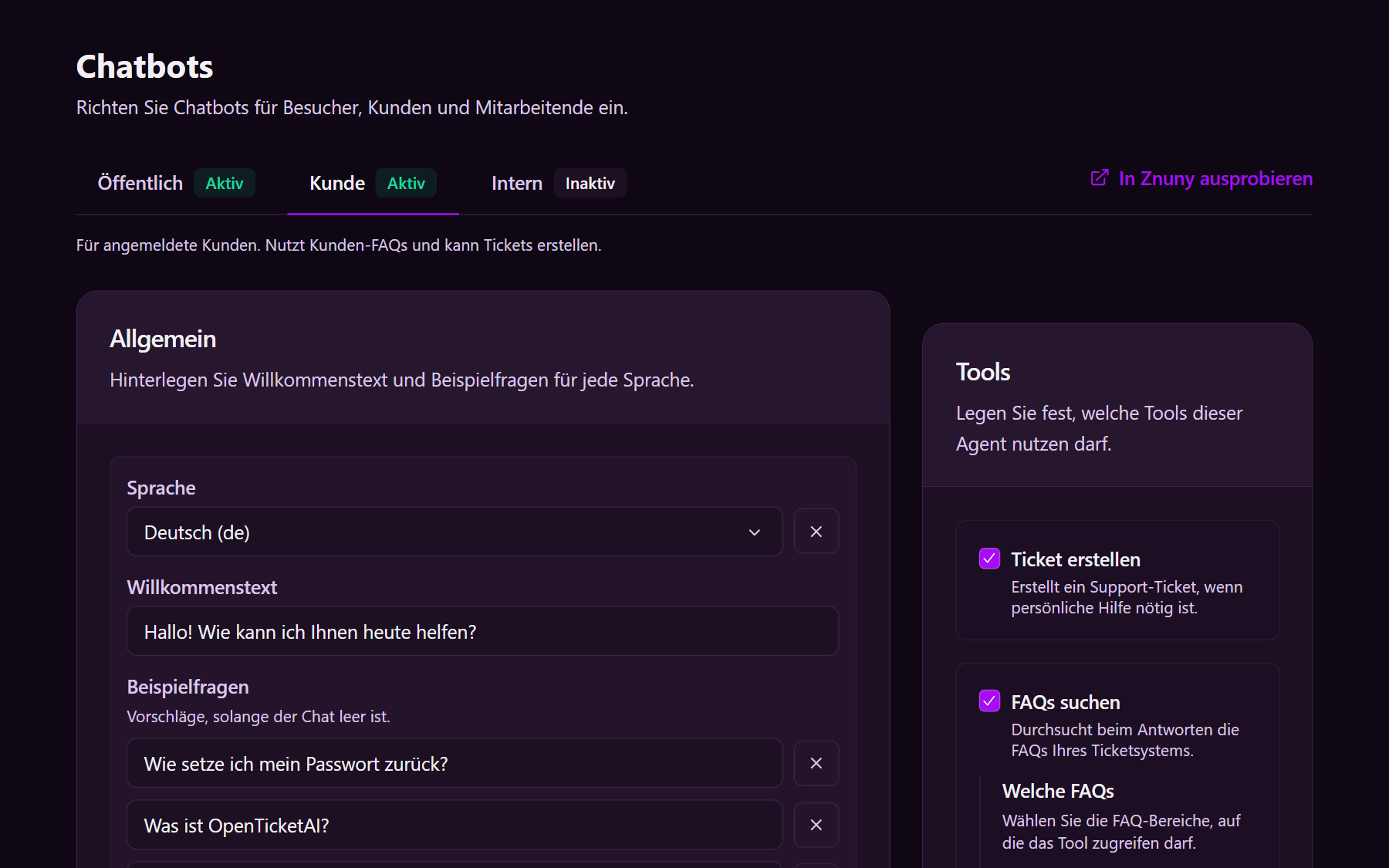
- Willkommenstext und Beispielfragen, je Sprache
- Zusatzwissen — Fakten, die bei jeder Antwort gelten
- Erlaubte Antworten — nur mit passender Quelle, FAQ-Themen oder frei
- Tools — welche FAQs durchsucht werden dürfen und ob ein Ticket entstehen darf
- In Website einbinden — nur bei Öffentlich. Den Code in die Website kopieren. Der öffentliche Chatbot kann keine Tickets anlegen.
KIX hat keine öffentlichen FAQs. Dort stehen die Fakten im Zusatzwissen, oder Sie erlauben FAQs aus dem Kundenportal.