
Klinik-Helpdesk in OTAI Studio: Prioritäten, Queues und ein öffentlicher Chatbot
OTAI Studio für Kliniken und Krankenhäuser konfigurieren: Prioritäts- und Queue-Agents, Ausführungsbedingungen und ein öffentlicher Chatbot für Öffnungszeiten, Termine und Akten.
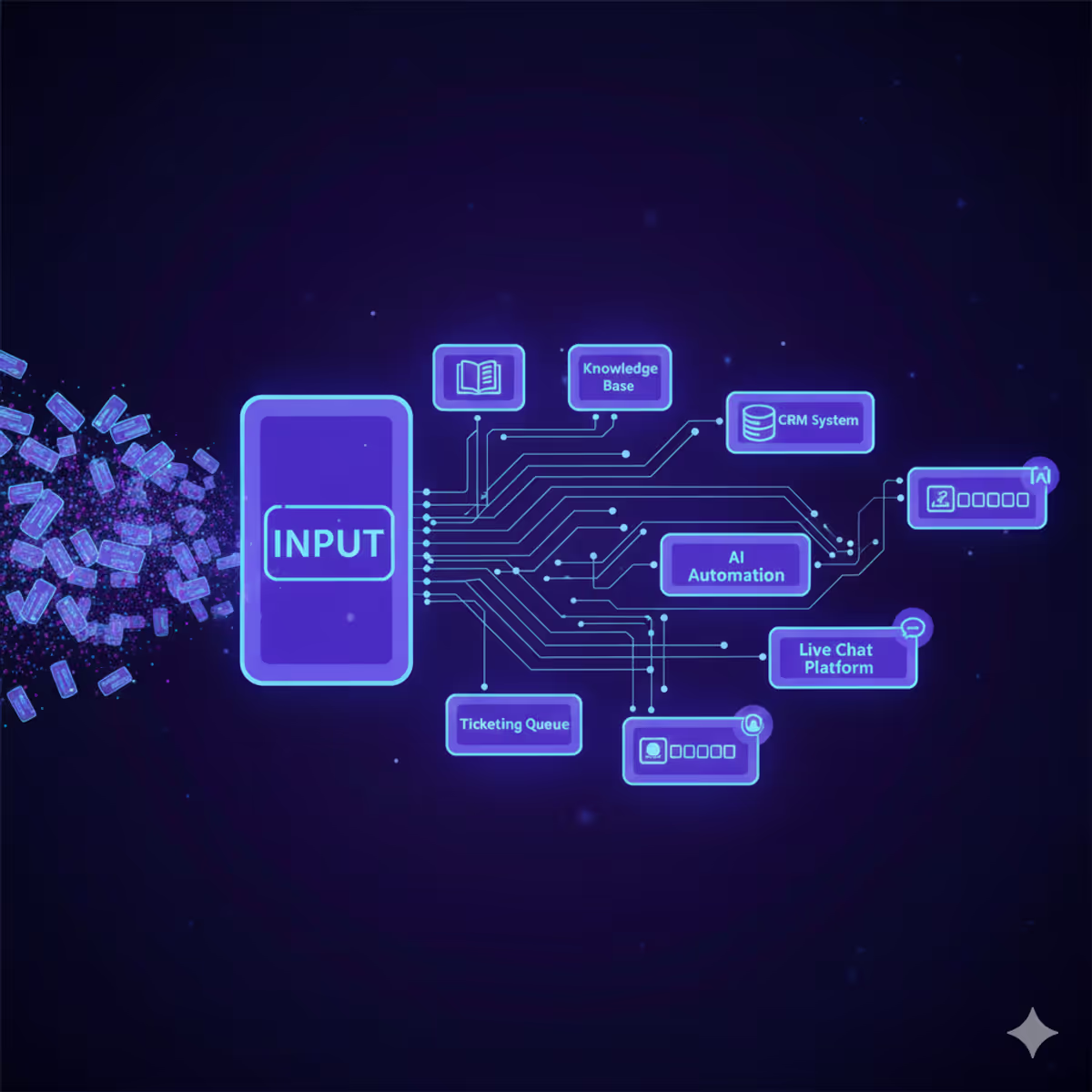
Ein Helpdesk in Universitätskliniken und Krankenhäusern bearbeitet Terminanfragen, Aktenanforderungen, Aufnahmeunterlagen, Facility-Meldungen und IT-Accounts. Das sind klassische Tickets. Medizinische Entscheidungen verbleiben beim Fachpersonal. OTAI Studio läuft direkt auf den Servern des Krankenhauses (Full On-Prem), klassifiziert diese Tickets und beantwortet Fragen ausschließlich anhand freigegebener FAQs.
Die Klassifizierung erfolgt Zero-Shot: Sie beschreiben jede Queue und Priorität, und die Runtime wählt den passenden Wert aus. Es gibt kein Training und kein Custom Model auf Basis alter Patiententickets. Agents schlagen Werte und Entwürfe vor. Die eigentliche Freigabe und das Schließen von Tickets bleiben in menschlicher Hand.
Zwei Setups für eine Klinik
Studio bildet genau einen Workspace auf einem Ticketsystem ab. Ein zweiter Standort oder eine Trennung zwischen Klinikbetrieb und Verwaltung entspricht einer zweiten Full On-Prem Installation. Jede Installation hat eigene Agents, eigene Chatbots und eine eigene FAQ-Auswahl. Ausführungsbedingungen werden nicht instanzübergreifend übertragen.
Nutzen Sie den Free Cloud Trial ausschließlich für einen ersten Test von Studio, bevor Sie GPU-Hardware bereitstellen. Der Produktivbetrieb läuft vollständig auf der Infrastruktur des Krankenhauses.
Agents einrichten
Öffnen Sie Agents und legen Sie die folgenden Aufgaben an. Sie bleiben auf Inactive, bis Sie Ausführungsbedingungen speichern und auf Activate klicken.
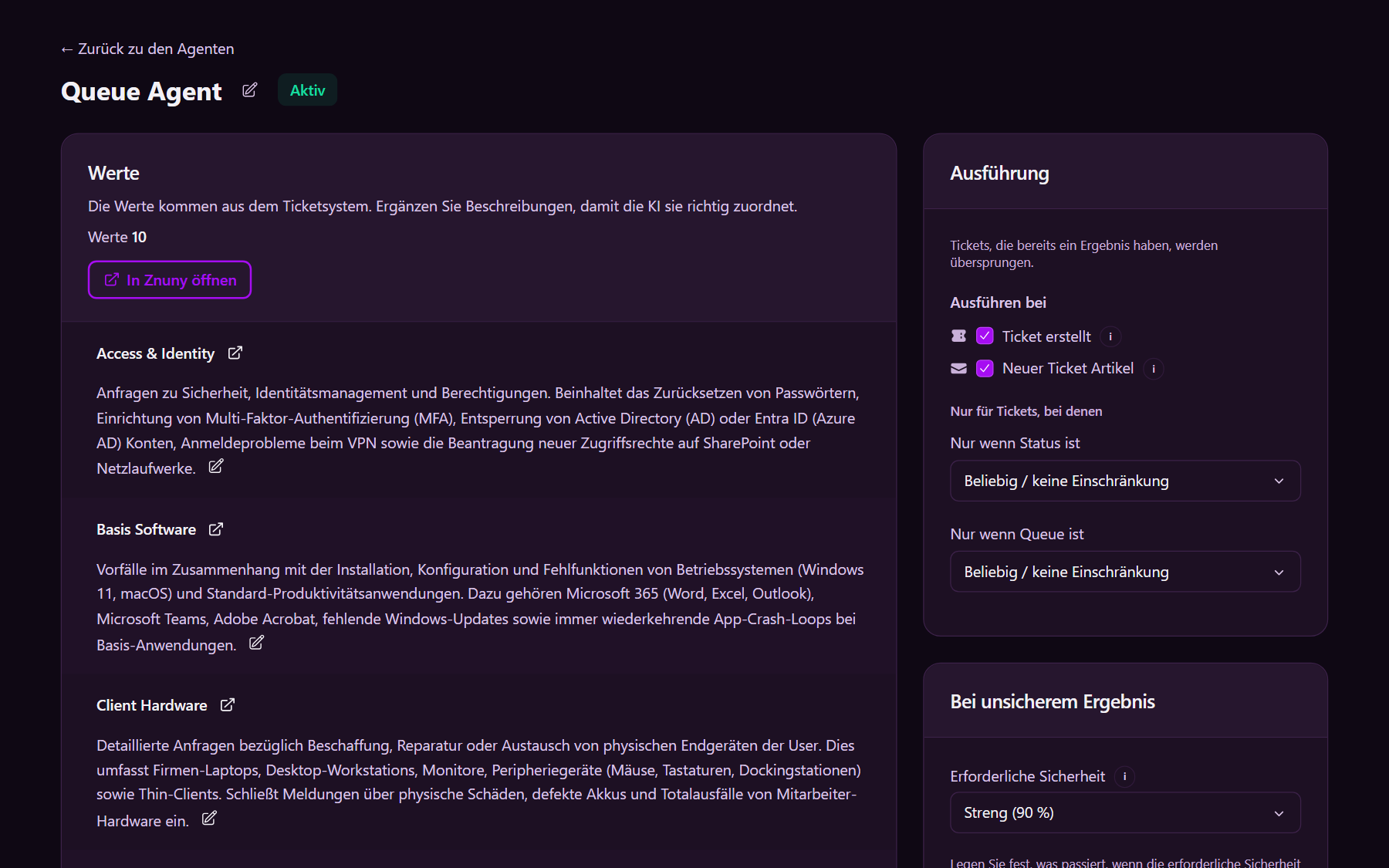
Queue-Klassifizierung (OTOBO oder Znuny). Synchronisieren Sie die bestehenden Queues und hinterlegen Sie jeweils eine kurze Beschreibung:
| Queue | Wann sie greift |
|---|---|
| Termine | Buchen, Verschieben oder Absagen eines Termins; Überweisungsschreiben mit Terminbitte |
| Patientenakten | Kopien von Akten, Entbindungserklärungen, administrative Aufbewahrungsfristen |
| Aufnahme | Unterlagen für geplante Aufnahmen, keine medizinischen Anordnungen |
| Facility Management | Räume, Zugangstüren, Heizung, Bettenlogistik |
| IT-Service | Accounts, Drucker, Anmeldefehler in administrativen Systemen |
In Zammad klassifiziert dieselbe Art von Agent Gruppen. Zammad verwendet keine Queues.
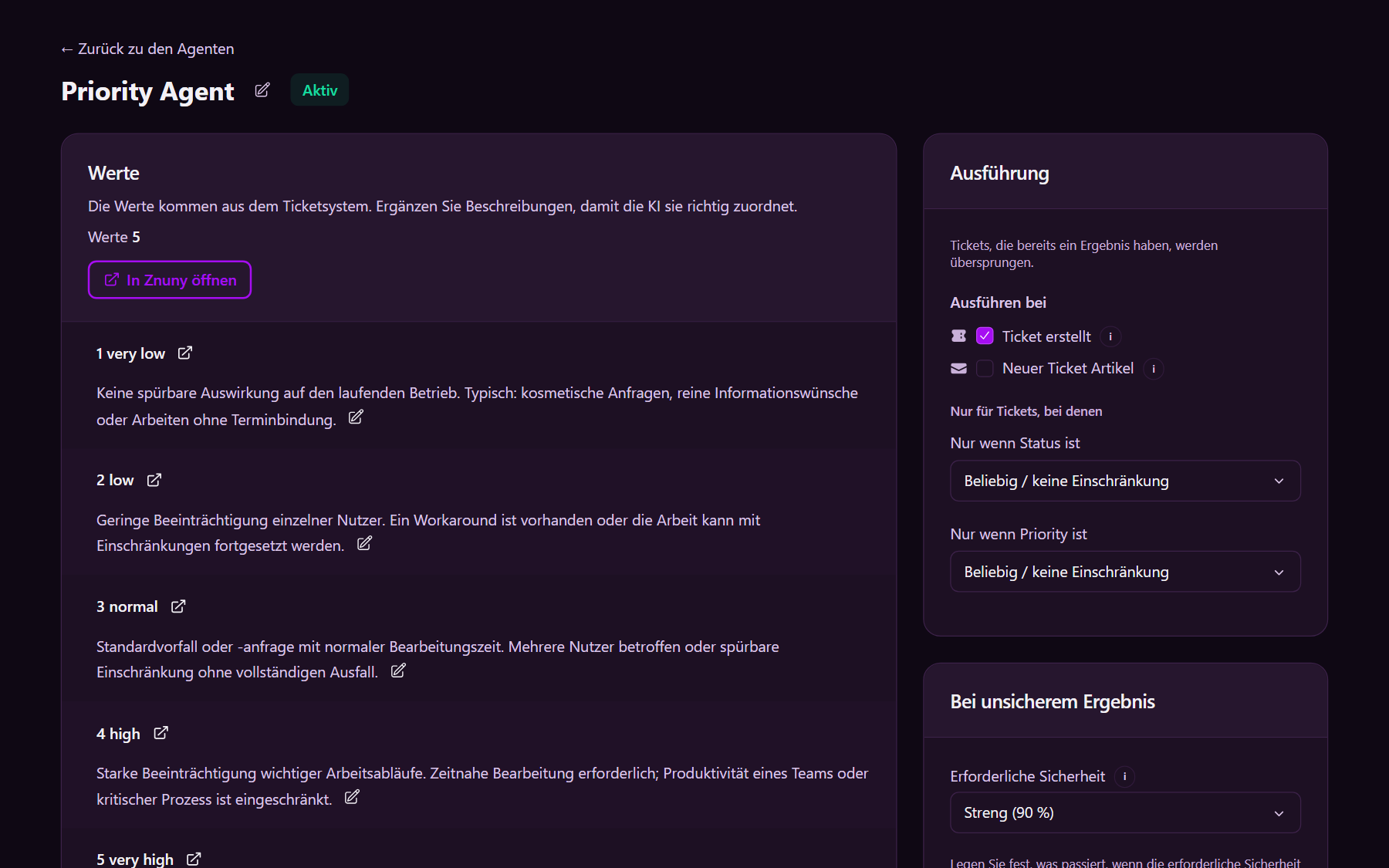
Prioritäts-Klassifizierung. Synchronisieren Sie die Prioritätsnamen aus Ihrem Ticketsystem. Beschreiben Sie die Auswirkungen auf den Helpdesk-Betrieb, keinen medizinischen Dringlichkeitswert:
- Sehr hoch (Highest): Eine Station kann im Verwaltungssystem aktuell keine Patienten erfassen oder aufrufen
- Hoch (High): Die heutige Terminvergabe ist blockiert
- Normal: Eine reguläre Aktenanforderung innerhalb der Standardfristen
- Niedrig (Low): Eine allgemeine Frage zu Besuchszeiten per E-Mail
Setzen Sie die Mindest-Konfidenz auf Normal (80 %). Liegt der Wert darunter, markieren Sie das Ticket zur manuellen Prüfung. Wenn ein Nutzer bereits eine Priorität vergeben hat, bleibt diese unverändert bestehen.
Zusammenfassung (Summarization). Speichern Sie die Zusammenfassung in einem DynamicField, damit das Team sofort sieht, worum es geht. Die Zusammenfassung dient als Übergabenotiz für den Helpdesk, nicht als Eintrag in die Patientenakte.
Antwortentwurf (Reply draft). Nutzen Sie diesen Agent für Eingangsbestätigungen bei Termin- und Aktenanfragen. Wählen Sie den Stil „Formal“. Die Runtime speichert Betreff und Nachrichtentext. Sie versendet den Artikel nicht automatisch und schließt das Ticket nicht. Mitarbeitende prüfen den Entwurf und senden die Antwort ab.
Details: Klassifizierungs-Agents, Zusammenfassungs-Agents, Antwortentwurf-Agents.
Ausführungsbedingungen (Run conditions)
Hinterlegen Sie bei jedem Ticket-Agent unter Run conditions:
- Wann ausgeführt: Ticket erstellt (Ticket created).
- Nur bei Status:
new. - Nur wenn das Zielfeld leer ist, damit eine manuell gesetzte Queue oder Priorität erhalten bleibt.
- Speichern und anschließend Activate wählen.
Ein Agent ohne Ausführungsbedingung bleibt inaktiv. Chatbots nutzen keine Ausführungsbedingungen; sie antworten direkt auf eingehende Chat-Nachrichten.
Öffentlicher Chatbot
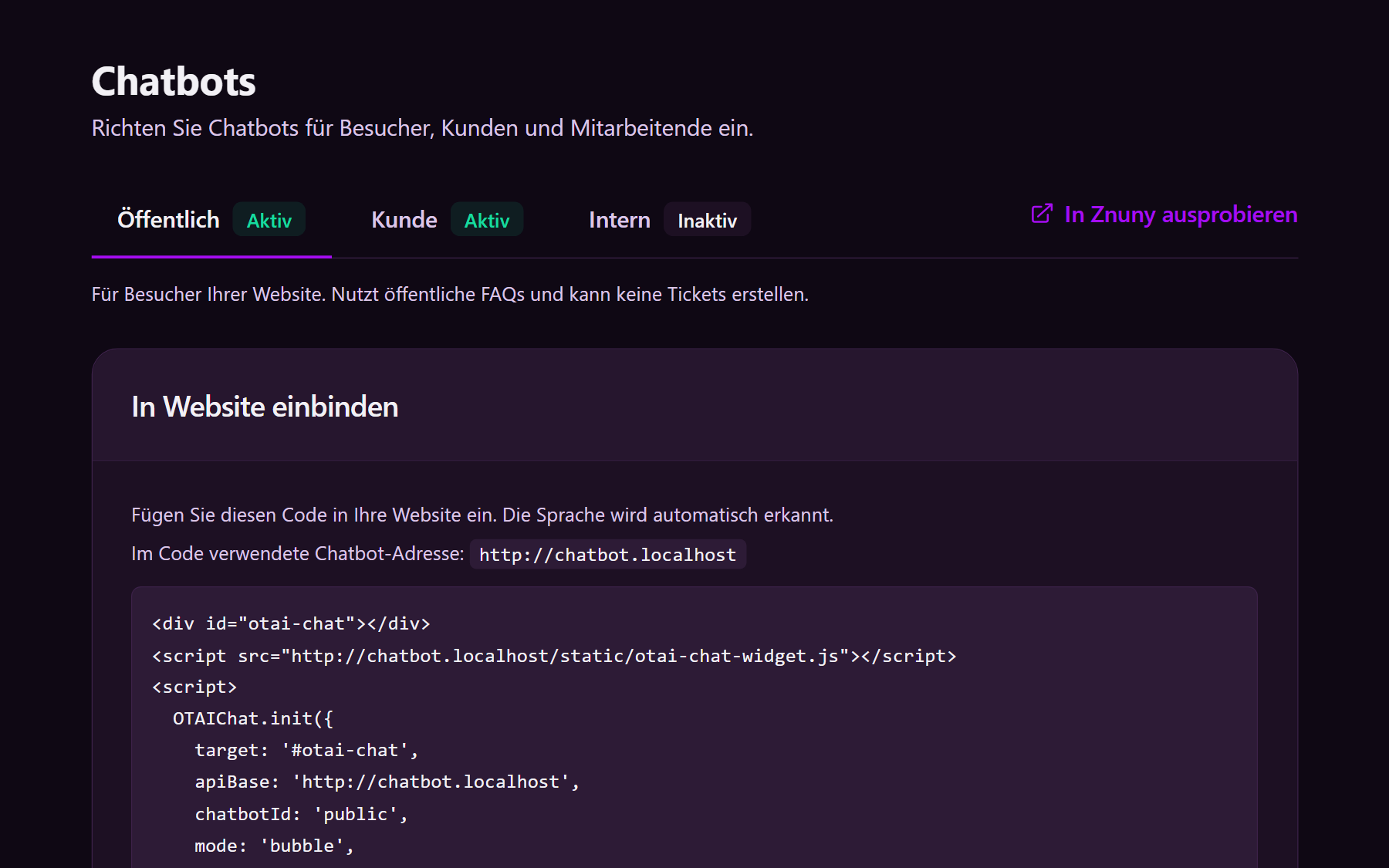
Öffnen Sie unter Chatbots den Eintrag Public, setzen Sie ihn auf Active und begrenzen Sie die Suche auf Public FAQs. Beschränken Sie die Antworten auf verifizierte Quellen, damit Aussagen exakt den veröffentlichten Artikeln entsprechen.
FAQ-Artikel liegen im Ticketsystem, nicht in Studio. Siehe FAQs. Veröffentlichen Sie Artikel, die Besucher ohne Login lesen können:
- Besuchszeiten und Orientierung auf dem Klinikgelände
- Buchung, Verschiebung oder Absage von Terminen (organisatorische Schritte)
- Anforderung von Krankenakten: benötigte Formulare, Identitätsnachweis, Zieladresse
- Parkmöglichkeiten und Anfahrt zur Klinik
- Ein deutlicher Hinweis, dass dieser Chat rein informative FAQs beantwortet und keine Diagnosen, Behandlungen oder Medikationsberatungen durchführt
Der öffentliche Chatbot kann keine Tickets erstellen. Weisen Sie in der Begrüßungsnachricht darauf hin und verlinken Sie auf das Patientenportal, die Telefonzentrale oder die offizielle Kontaktadresse.
Chatbots für Portal-User und internes Personal
Customer, für angemeldete Nutzer im Portal. Durchsucht den FAQ-Bereich für Customer: Status einer Aktenanforderung einsehen, Überweisungsschein hochladen. Aktivieren Sie Create ticket, wenn die FAQ-Antwort nicht ausreicht. Siehe Customer Chatbot.
Internal, für das Personal, aufrufbar als AI Chat im Ticketsystem. Durchsucht interne FAQs (Internal): Zuständigkeit von Aufnahme versus Facility Management oder Nutzung des Zusammenfassungs-DynamicField. Halten Sie medizinische Behandlungsrichtlinien aus diesem Chatbot heraus. Siehe Agent Chatbot.
Konnektoren für OTOBO und Znuny schreiben die ermittelte Queue, Priorität und Zusammenfassung direkt in das Ticket zurück. Die OTAI Runtime auf den Servern des Krankenhauses übernimmt dabei die Ausführung sämtlicher Agents.