
OTOBO / Znuny Setup-Anleitung
Technischen Benutzer open_ticket_ai anlegen, Generic-Interface-Webservice importieren und OTAI Runtime mit OTOBO oder Znuny verbinden.
OTOBO / Znuny Setup-Anleitung
Open Ticket AI verbindet sich über einen beschränkten WebService und einen technischen Benutzer mit OTOBO/Znuny. Folgen Sie diesen Schritten, um den Zugriff sicher zu konfigurieren.
1. Benutzer „open_ticket_ai“ erstellen
Dieser technische Benutzer ist speziell für Open Ticket AI vorgesehen. Vergeben Sie keine Admin-Berechtigungen. Gewähren Sie nur den Zugriff, der für Ihre Automatisierung erforderlich ist.
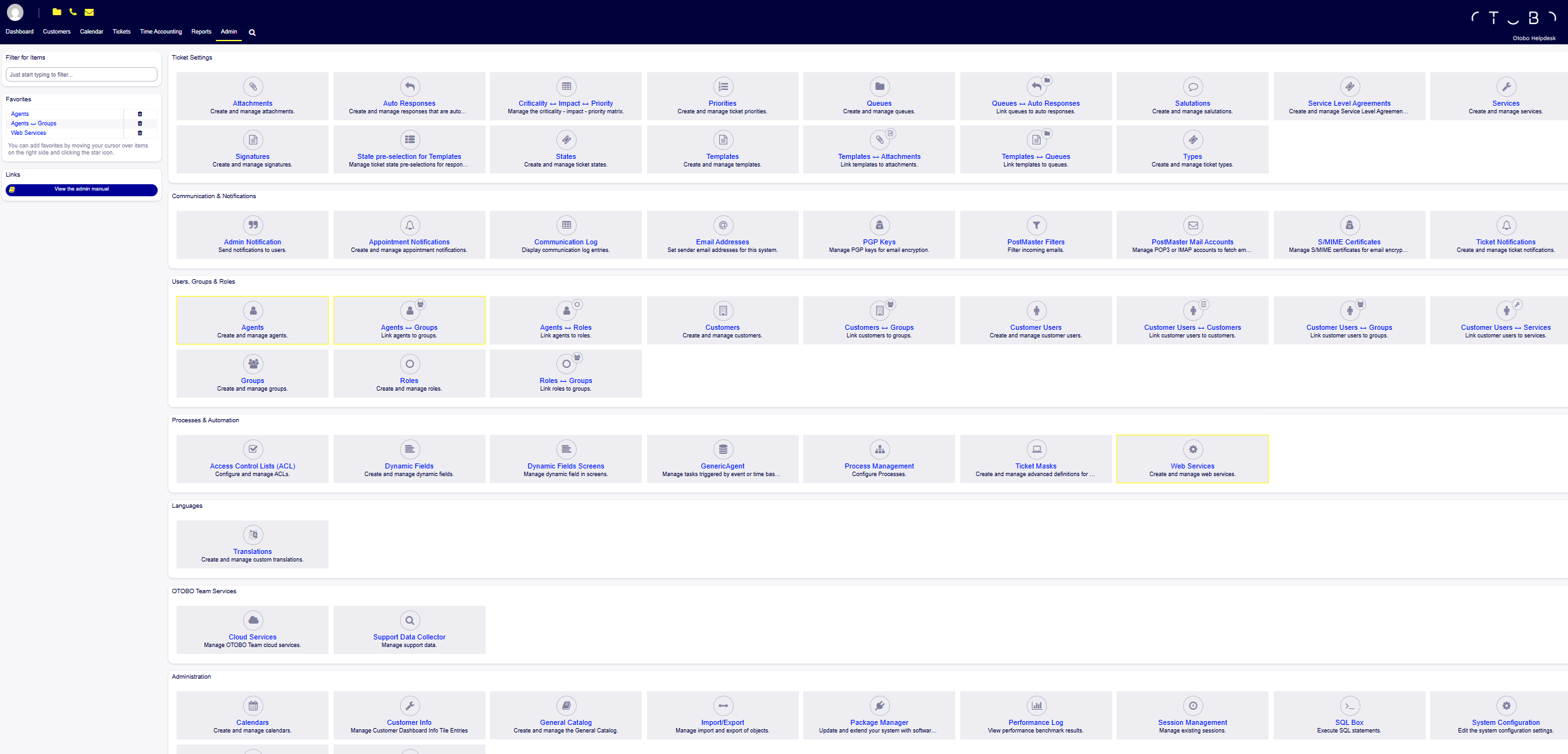
Schritt 1: Gehen Sie zu Admin → Agenten
Öffnen Sie die OTOBO-Admin-Oberfläche:
Schritt 2: Klicken Sie auf „Agent hinzufügen“
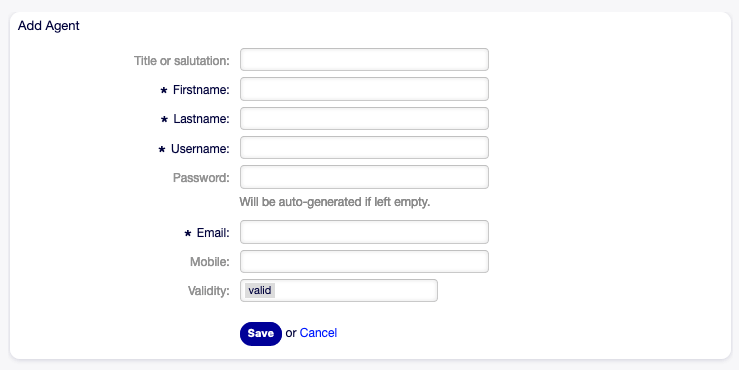
Füllen Sie die Felder aus:
| Feld | Wert |
|---|---|
| Username | open_ticket_ai |
| Firstname | Open |
| Lastname | Ticket AI |
| (beliebig) | |
| Password | Zufallspasswort mit 16 Zeichen |
Sicheres Passwort generieren
:::code-group
openssl rand -base64 32 | cut -c1-16# PowerShell
-join ((33..126) | Get-Random -Count 16 | ForEach-Object {[char]$_}):::
Schritt 3: Passwort als Umgebungsvariable speichern
Setzen Sie das Passwort in Ihrer Umgebung:
OTAI_OTOBO_PASSWORD=ihr_generiertes_passwort_hier
# oder für Znuny:
OTAI_ZNUNY_PASSWORD=ihr_generiertes_passwort_hier
Commiten Sie dieses Passwort nicht in Git. Speichern Sie es in einer .env-Datei oder in den Server-Secrets.
2. Berechtigungen zuweisen (Agenten ↔ Gruppen oder Agenten ↔ Rollen)
Open Ticket AI kann nur Aktionen ausführen, die für seinen Benutzer erlaubt sind.
Gewähren Sie die Berechtigungen basierend auf Ihren aktiven Workflows:
| Workflow | Erforderliche Berechtigungen |
|---|---|
| Queue-Klassifizierung | ro, move_into |
| Prioritätsklassifizierung | ro, priority |
| Notizerstellung | ro, note |
| Ticket-Updates | ro, move_into, priority, note |
Option A: Zuweisung über Gruppen (empfohlen)
Gehen Sie zu Admin → Agenten ↔ Gruppen.
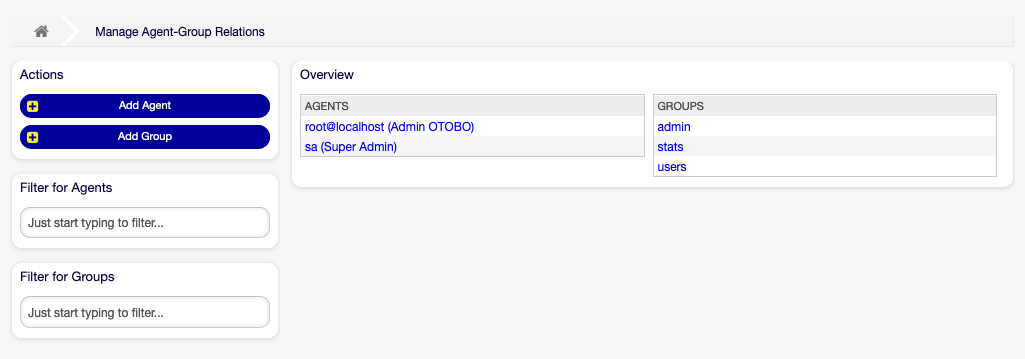
Wählen Sie open_ticket_ai und weisen Sie die erforderlichen Berechtigungen zu:
| Berechtigung | Bedeutung |
|---|---|
| ro | Ticket lesen |
| move_into | Ticket in Queue verschieben |
| priority | Priorität ändern |
| note | Interne Notizen hinzufügen |
Fügen Sie rw hinzu, wenn die Erstellung von Tickets erforderlich ist.
Option B: Zuweisung über Rollen (optional, aber skalierbar)
Wenn Sie eine Rollen-Gruppen-Zuordnung nutzen, gehen Sie zu Admin → Agenten ↔ Rollen und stellen Sie sicher, dass die Rolle über die erforderlichen Gruppenberechtigungen verfügt.
3. Sicherstellen, dass Queues, Prioritäten und Felder existieren
Workflows beziehen sich auf Queue- und Prioritätsnamen, die in OTAI Studio konfiguriert sind (z. B. Queue „IT“, Priorität „3 Mittel“).
Bitte manuell überprüfen:
✅ Jeder Queue-Name in der Workflow-Konfiguration existiert in OTOBO/Znuny ✅ Jede vorhergesagte Priorität existiert ✅ Der Agent besitzt die Berechtigung note, falls Notiz-Aktionen genutzt werden ✅ Referenzierte Ticket-Typen existieren
Nicht übereinstimmende Namen führen zu Fehlern bei WebService-Updates.
4. WebService „OpenTicketAI“ erstellen
Gehen Sie zu Admin → Web Services.
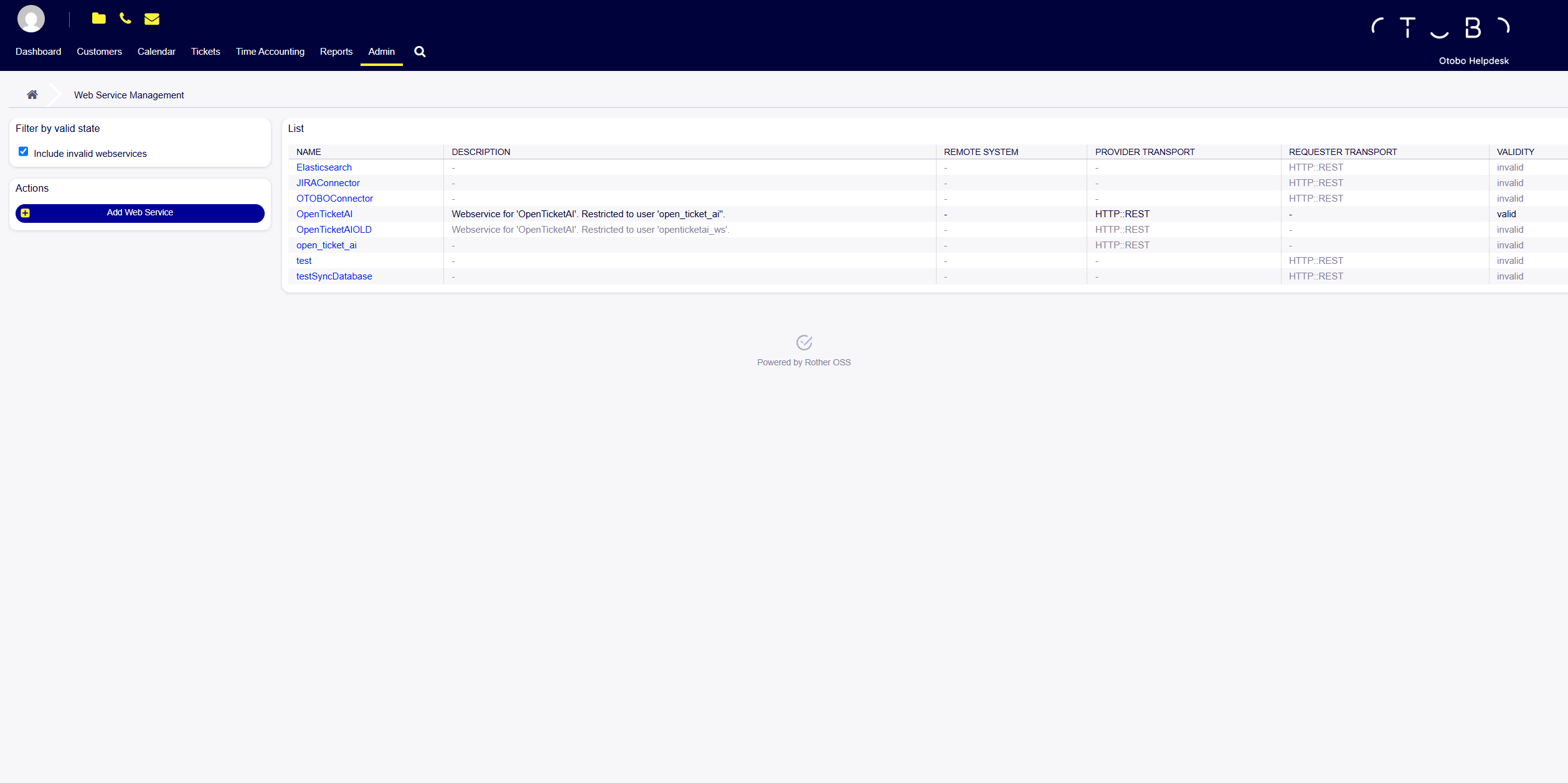
Schritt 1: Klicken Sie auf „Web Service hinzufügen“
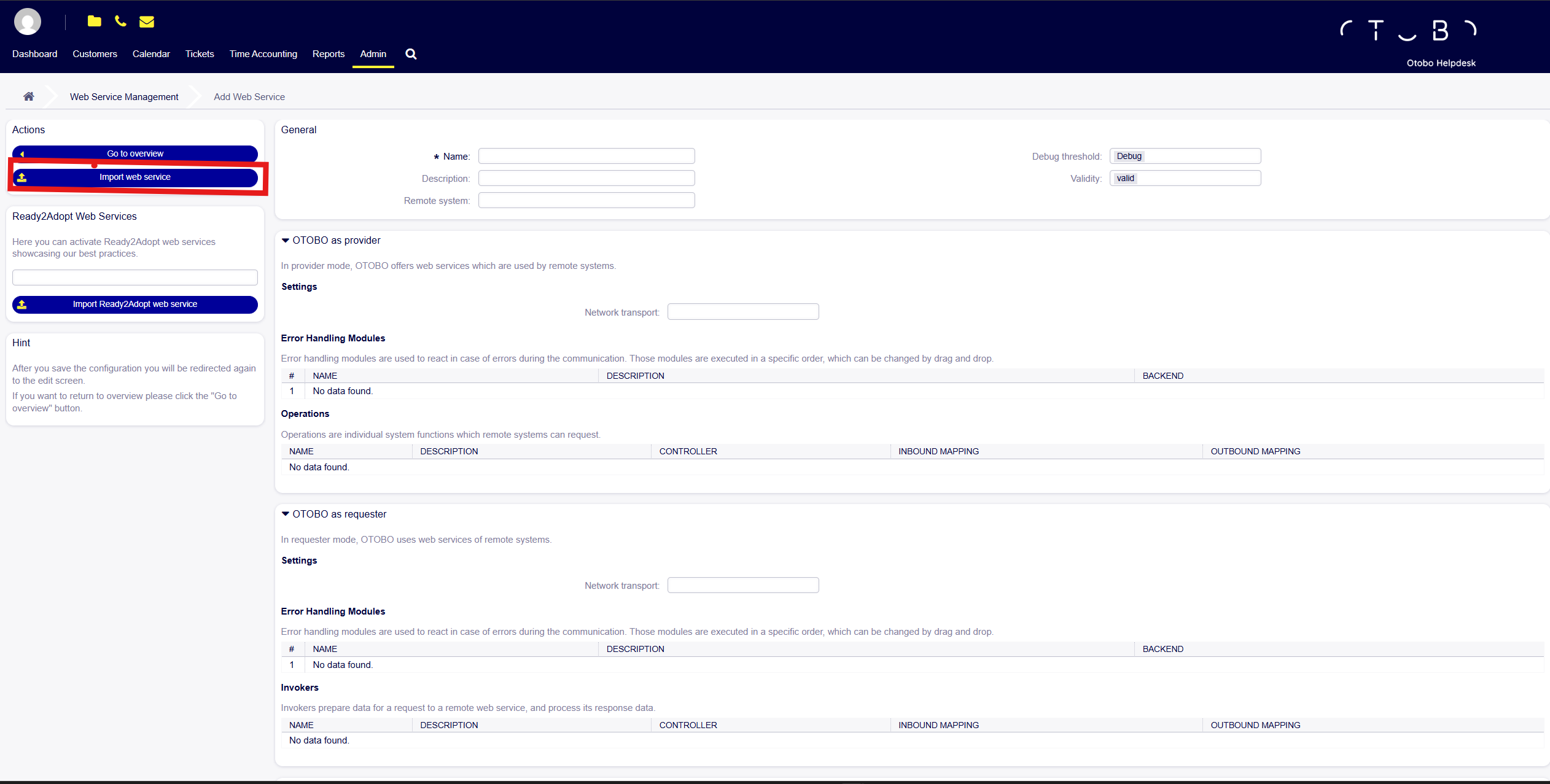
Wählen Sie Web Service importieren.
Schritt 2: Web Service importieren
Importieren Sie die bereitgestellte Vorlagendatei:
Laden Sie die Datei über Web Service importieren hoch. Dadurch werden Endpunkte erstellt, die exklusiv auf open_ticket_ai beschränkt sind:
/ticket-get/ticket-update/ticket-search/ticket-create
5. Warum der WebService beschränkt ist
Die importierte YAML ordnet eingehende Anfragen dem Benutzer open_ticket_ai zu:
ValueMap:
  UserLogin:
    ValueMapRegEx:
      .*: open_ticket_ai
Dies erzwingt die Authentifizierung als open_ticket_ai und schützt vor:
- Brute-Force-Angriffen auf Passwörter
- API-Missbrauch
- Unbefugter Ticket-Bearbeitung
In Kombination mit einem 16-stelligen Zufallspasswort sind Brute-Force-Angriffe wirkungslos.
6. Überprüfen, ob der WebService aktiv ist
Prüfen Sie den importierten Dienst in Ihrer Liste:
Stellen Sie sicher:
✅ Name: OpenTicketAI
✅ Provider Transport: HTTP::REST
✅ Gültigkeit: gültig (valid)
✅ Beschränkt auf den Benutzer open_ticket_ai
Falls der Status ungültig ist, bearbeiten und speichern Sie die Konfiguration erneut.