
AI Tasks
Tasks für Klassifizierung, Zusammenfassungen, Feldextraktion, Antwortentwürfe und Titel-Umschreibung erstellen.
Agents
Ein Agent konfiguriert ein LLM und optionale Tools (LD-046). Ticket-Agents steuern die lokale Runtime automatisch; Chatbot-Agents betreiben das Chat-Widget. Arten:
| Art | Zweck |
|---|---|
| Queue-Klassifizierung | Ticket-Queue vorhersagen |
| Prioritäts-Klassifizierung | Ticket-Priorität vorhersagen |
| Typ-Klassifizierung | Ticket-Typ vorhersagen |
| Service-Klassifizierung | Ticket-Service vorhersagen |
| Dynamisches-Feld-Klassifizierung | Wert eines Dropdown-DynamicField vorhersagen |
| Zusammenfassung | Zusammenfassung in ein Feld schreiben |
| Feldextraktion | Wert aus der ersten Nachricht in ein DynamicField extrahieren |
| Antwortentwurf | Betreff und Text zur Überprüfung entwerfen (optional search_faq) |
| Titel-Umschreibung | Unklare Betreffs ersetzen, wenn die Konfidenz über dem Schwellenwert liegt |
| Chatbot | Interaktiver Chat unter Verwendung von search_faq und create_ticket |
Studio speichert Agents lokal; die Runtime führt aktive Ticket-Agents aus. Kein Training erforderlich: Die Klassifizierung nutzt Zero-Shot anhand von Wertbeschreibungen (siehe Klassifizierungs-Tasks).
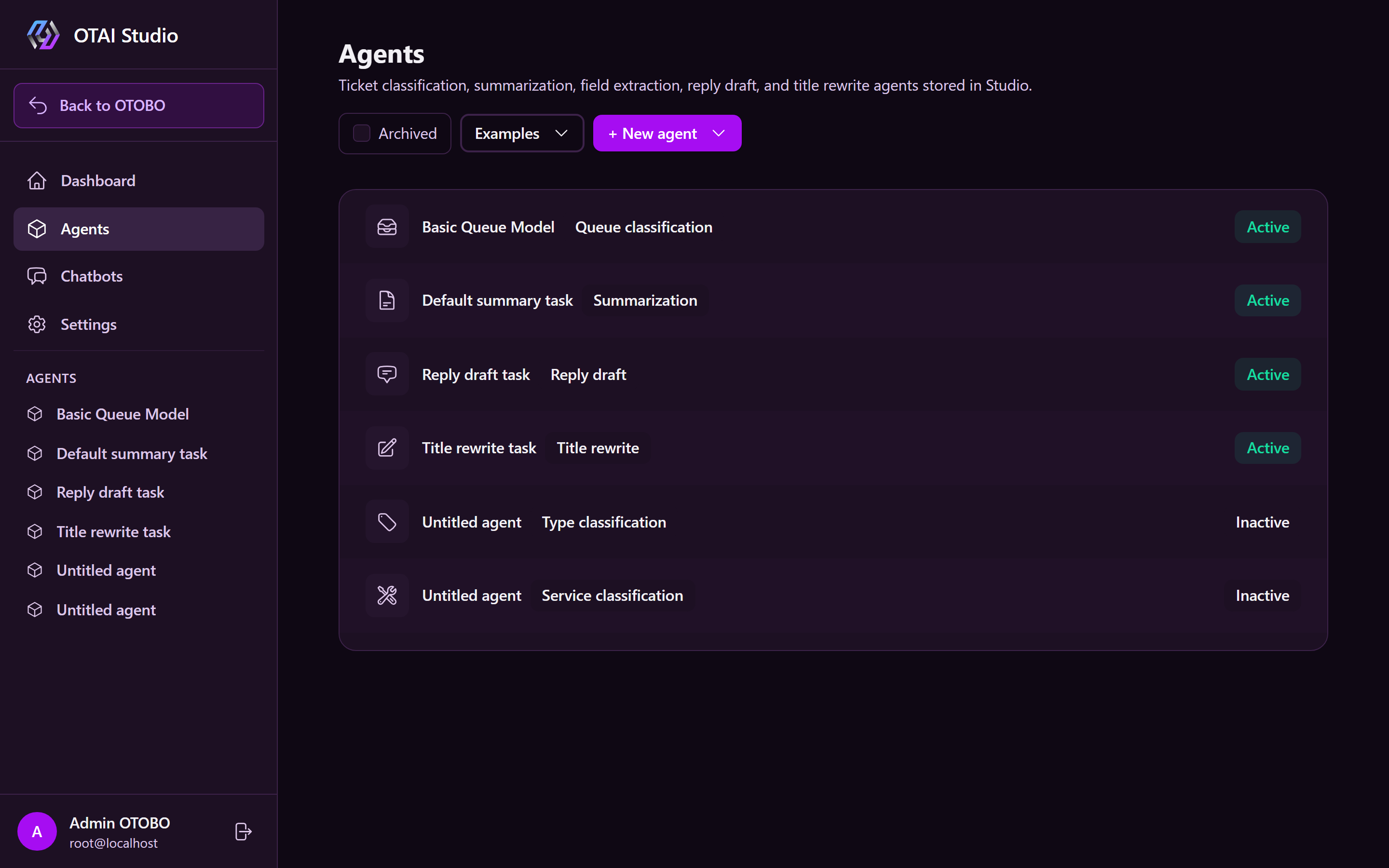
Liste öffnen
- Melden Sie sich in Studio an (Anmeldung).
- Klicken Sie in der Navigation auf Agents.
Jede Zeile zeigt Name, Art, Zielattribut, LLM-Größe, Status (Aktiv / Inaktiv) und optional das Tag Archiviert.
Agent erstellen
- Klicken Sie auf + Neuer Agent und wählen Sie eine Art aus, oder wählen Sie Beispiel ausprobieren.
| Menüeintrag | Wirkung |
|---|---|
| Queue classification | Öffnet neuen Agenten für Queue-Klassifizierung |
| Priority classification | Öffnet neuen Agenten für Prioritäts-Klassifizierung |
| Type classification | Öffnet neuen Agenten für Typ-Klassifizierung |
| Service classification | Öffnet neuen Agenten für Service-Klassifizierung |
| Dynamic field classification | Neuer DynamicField-Agent: Zielfeldnamen festlegen |
| Summarization | Öffnet neuen Agenten für Zusammenfassungen |
| Field extraction | Neuer Feldextraktions-Agent: Zielfeld, Prompt und Typ festlegen |
| Reply draft | Neuer Antwortentwurf-Agent: Prompt, Modell, Tools und Auslösebedingungen festlegen |
| Title rewrite | Neuer Titel-Umschreibungs-Agent: Status, Strenge, Modell und Prompt festlegen |
| Example classification: department (unter Beispiele) | Demo: Dropdown-DynamicField OTAIBeispielAbteilung mit Abteilungs-Hinweisen |
| Example queue classification: municipality | Demo: Kommunale Queues als DynamicField OTAIBeispielKommuneQueue |
| Example priority classification: administration | Demo: Hohe/mittlere/niedrige Prioritäten als DynamicField OTAIBeispielPrioritaet |
| Example queue classification: university | Demo: Universitäts-Queues als DynamicField OTAIBeispielUniversitaetQueue |
Anschließend konfigurieren und Aktivieren:
Beschreiben Sie für die Feldextraktion den Inhalt des Ziel-DynamicFields und wählen Sie Text, Integer oder Number. Wählen Sie in den Workflow-Einstellungen den Ticketstatus (z. B. new) und aktivieren Sie Nur ausführen, wenn das Ziel-DynamicField leer ist. Der Task analysiert Betreff und erste Kundennachricht, ohne bestehende Werte zu überschreiben.
Archivieren
- Archivieren blendet Tasks aus der Hauptliste aus, behält aber die Datenbankeinträge bei.
- Archivierte anzeigen blendet archivierte Tasks ein.
- Dearchivieren stellt die Sichtbarkeit wieder her.
- Archivierte Tasks können nicht ausgeführt werden.
Aktiv / Inaktiv steuert die Ausführung durch die Runtime. Archiviert steuert nur die Sichtbarkeit in Studio.
Sidebar-Shortcuts
AI TASKS in der Sidebar bietet von jeder Seite aus Schnellzugriffe auf bestehende Tasks.