
Klassifizierungs-AI-Tasks
Zero-Shot-Klassifizierung — Werte synchronisieren, Beschreibungen verfassen, Workflow festlegen.
Klassifizierungs-AI-Tasks
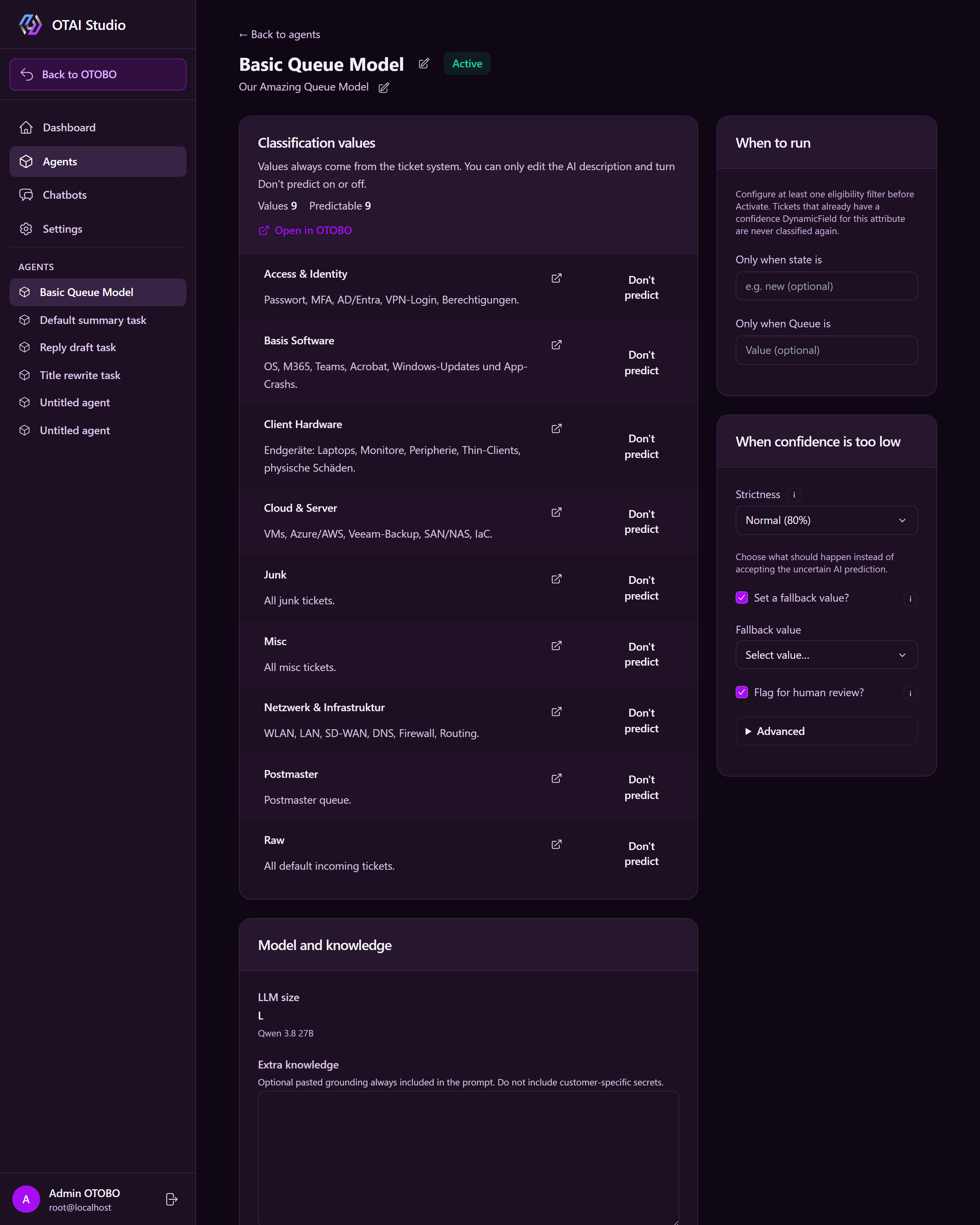
Ein Klassifizierungs-Agent setzt ein einzelnes Ticket-Attribut — Queue/Gruppe, Priorität, Typ, Service oder ein Dropdown-DynamicField. Die Klassifizierung erfolgt per Zero-Shot: Synchronisieren Sie die Zielwerte aus dem Ticketsystem, verfassen Sie kurze Beschreibungen, und das lokale LLM wählt die passende Zuordnung.
Studio erstellt einen Agenten-Typ pro Zielattribut. Native Attribute sind vorgegeben; nur bei der DynamicField-Klassifizierung muss der genaue Feldname angegeben werden.
Task erstellen
- Öffnen Sie AI-Tasks.
- Klicken Sie auf + Neuer Agent und wählen Sie:
- Queue-Klassifizierung
- Prioritäts-Klassifizierung
- Typ-Klassifizierung
- Service-Klassifizierung
- DynamicField-Klassifizierung
- oder Beispiel ausprobieren für eine Demo (Abteilung, kommunale Queues, Priorität in der Verwaltung oder universitäre Queues)
- Studio öffnet die Detailseite des Agenten (standardmäßig Inaktiv).
Zielattribut und LLM
Unter AI-Task-Einstellungen:
- Vorhersageziel — bei nativen Attributen fixiert. Für die DynamicField-Klassifizierung geben Sie den exakten DynamicField-Namen ein.
- LLM-Größe — Studio empfiehlt eine Größe; der genaue Modellname wird darunter angezeigt.
Werte synchronisieren und beschreiben
- Klicken Sie auf Werte aus Ticketsystem synchronisieren, um die genauen Namen abzurufen, ohne bestehende Beschreibungen zu überschreiben.
- Wählen Sie einen Wert aus und fügen Sie eine kurze AI-Beschreibung in Ihrer Ticket-Sprache hinzu.
- Nicht vorhersagen schließt Werte aus, die die AI niemals auswählen darf (z. B. rohe Posteingangs-Queues).
- Entfernen löscht einen Wert aus dem Task (nicht aus dem Ticketsystem).
Präzise Beschreibungen sorgen für eine zuverlässige Klassifizierung. Die Namen müssen exakt mit dem Ticketsystem übereinstimmen.
Workflow-Einstellungen
Unter Workflow-Einstellungen konfigurieren Sie Auslöser für die Ausführung sowie den Umgang mit niedriger Konfidenz. Speichern Sie mit Workflow-Einstellungen speichern.
| Einstellung | Bedeutung |
|---|---|
| Nur wenn Status ist | Optional: Nur Tickets in diesem Status verarbeiten (z. B. new) |
| Nur wenn … ist | Optional: Nur ausführen, wenn das Zielattribut mit einem bestimmten Wert übereinstimmt |
| Auch ausführen, wenn … leer ist | Ausführen, wenn das Attribut leer ist |
| Strenge | Mindest-AI-Konfidenz: Locker (60 %), Normal (80 %) oder Strenge (90 %) |
| Fallback-Wert setzen? | Standard-Ersatzwert verwenden, wenn die AI-Konfidenz zu niedrig ist |
| Fallback-Wert | Ersatzwert auswählen (sichtbar, wenn Fallback aktiviert ist) |
| Für manuelle Prüfung markieren? | Tickets mit niedriger Konfidenz für Agents über HumanReviewNeeded-DynamicFields markieren |
Legen Sie zuerst die Strenge fest und definieren Sie anschließend den Umgang mit niedriger Konfidenz. Ohne Fallback bleibt die manuelle Prüfung aktiviert.
Benutzerdefinierter Kontext wird unter Zusatzinformationen (Modelleinstellungen) eingetragen. Unter Erweitert können Sie optional Artikel-Notiz schreiben aktivieren und Platzhalter wie {result_value} und {confidence} verwenden.
Tickets, die bereits ein Konfidenz-DynamicField für dieses Attribut besitzen, werden übersprungen.
Aktivieren
- Legen Sie mindestens einen Filter fest (Status, Attribut oder leerer Status).
- Fehlende Werte beheben: Vorhersagen kann für Werte, die im Ticketsystem fehlen, nicht aktiviert werden.
- Aktivieren — Die Runtime beginnt mit der Ausführung des Tasks.
- Deaktivieren stoppt die Ausführung, bleibt aber als Konfiguration erhalten.
Durch Archivieren wird der Task aus der Liste ausgeblendet, ohne ihn zu löschen.
Tipps
- Verwenden Sie einen aktiven Agenten pro Attribut (z. B. einen Queue-Agenten).
- Führen Sie Synchronisieren erneut aus, wenn sich Werte im Ticketsystem ändern.
- Überwachen Sie die Vorhersagegenauigkeit und Fallbacks im Dashboard.