
Antwortentwurfs-AI-Tasks
Sichere Antwortentwürfe vorgenerieren und in OTOBO nutzen.
Antwortentwurfs-AI-Tasks
Eine Antwortentwurfsaufgabe generiert automatisch Betreff und Inhalt vor, wenn der letzte Ticket-Artikel vom Kunden stammt. Die Runtime speichert Entwürfe ausschließlich in DynamicFields und versendet niemals selbstständig Antworten oder kunden-sichtbare Artikel.
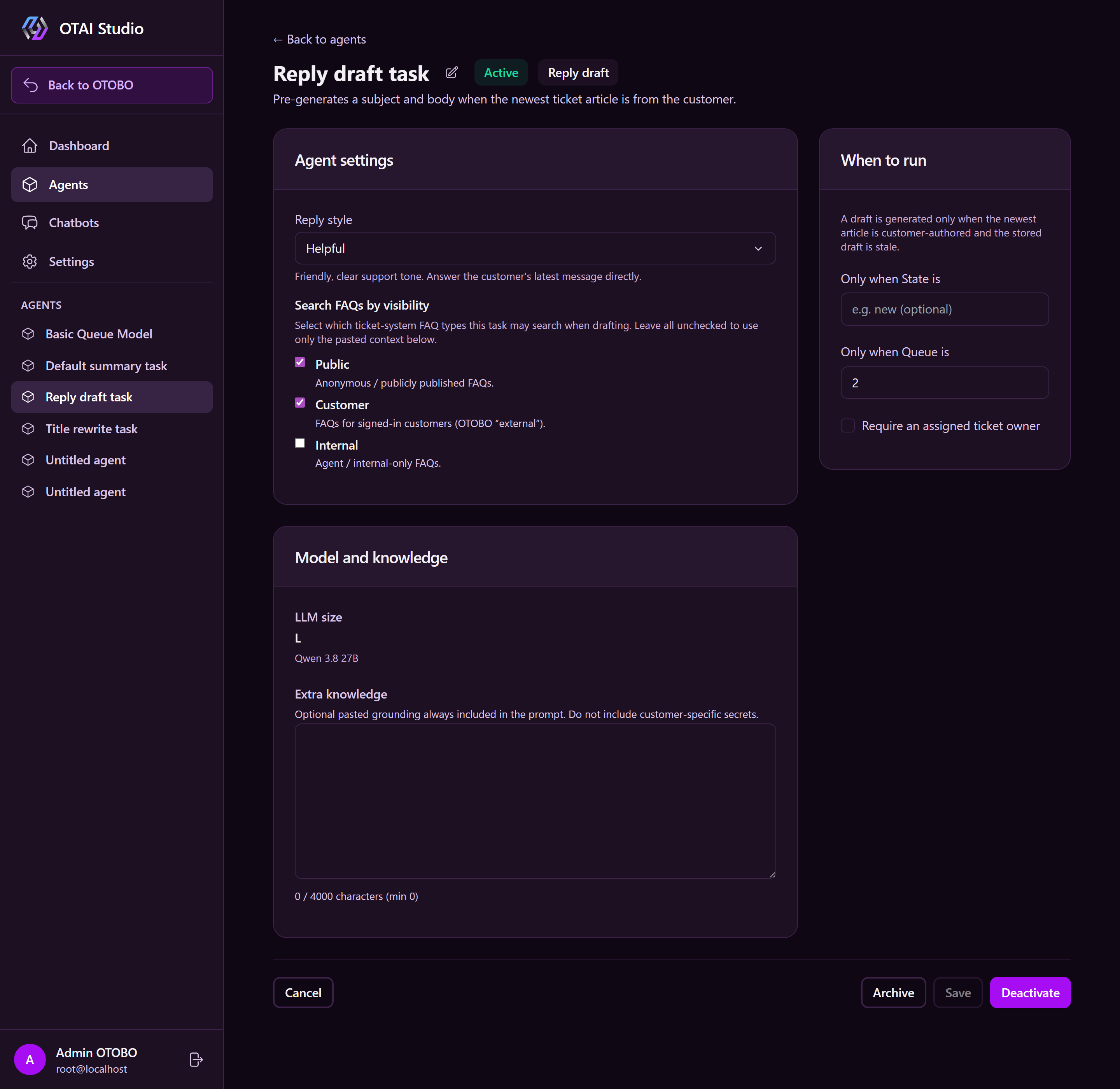
Aufgabe erstellen
- Öffnen Sie AI-Tasks.
- Klicken Sie auf + New AI task und wählen Sie Reply draft.
- Geben Sie einen Namen ein und wählen Sie einen Reply style (Helpful, Formal oder Short).
- Wählen Sie das LLM aus.
- Optional: Fügen Sie freigegebenen FAQ-Text ein, um ihn dem lokalen Prompt hinzuzufügen.
- Legen Sie bei Bedarf Status- oder Queue-Filter sowie Anforderungen an den Ticket-Besitzer fest.
- Speichern und aktivieren Sie die Aufgabe.
Die Runtime wird ausgeführt, sobald der neueste Artikel vom Kunden stammt und der Entwurf fehlt oder veraltet ist. Nicht zugewiesene Tickets werden übersprungen, wenn Require an assigned ticket owner aktiviert ist.
Ergebnis im Ticket
Das OTAI-Widget zeigt einen der folgenden Zustände an:
| Status | Bedeutung |
|---|---|
| Ready | Der Entwurf ist vollständig für die Prüfung durch den Bearbeiter bereit. |
| Partial | Der Entwurf enthält nützliche Inhalte, erfordert aber Ergänzungen oder das Ausfüllen von Platzhaltern. |
| Skipped | Eine sichere Antwort war nicht möglich; der interne Grund wird angezeigt. |
Bei Ready und Partial öffnet Use draft die native OTOBO-Notizmaske (AgentTicketNote) vorausgefüllt. Die Übermittlung per Formular verhindert das Abschneiden längerer Entwürfe. Vor dem Versenden prüfen und anpassen.
Sicherheitsgrenze
Die Runtime versendet niemals automatisch E-Mails. Die Bearbeiter senden Nachrichten direkt aus der nativen OTOBO-Oberfläche über ihren eigenen Account, mit ihren eigenen Berechtigungen und ihrer eigenen Signatur.