
Studio Dashboard
Runtime-Metriken und aktive AI-Tasks auf einen Blick.
Studio Dashboard
Das Dashboard ist die Startseite nach dem Anmelden. Es zeigt den monatlichen lokalen Runtime-Impact, den Live-Status der Runtime und aktive AI-Tasks.
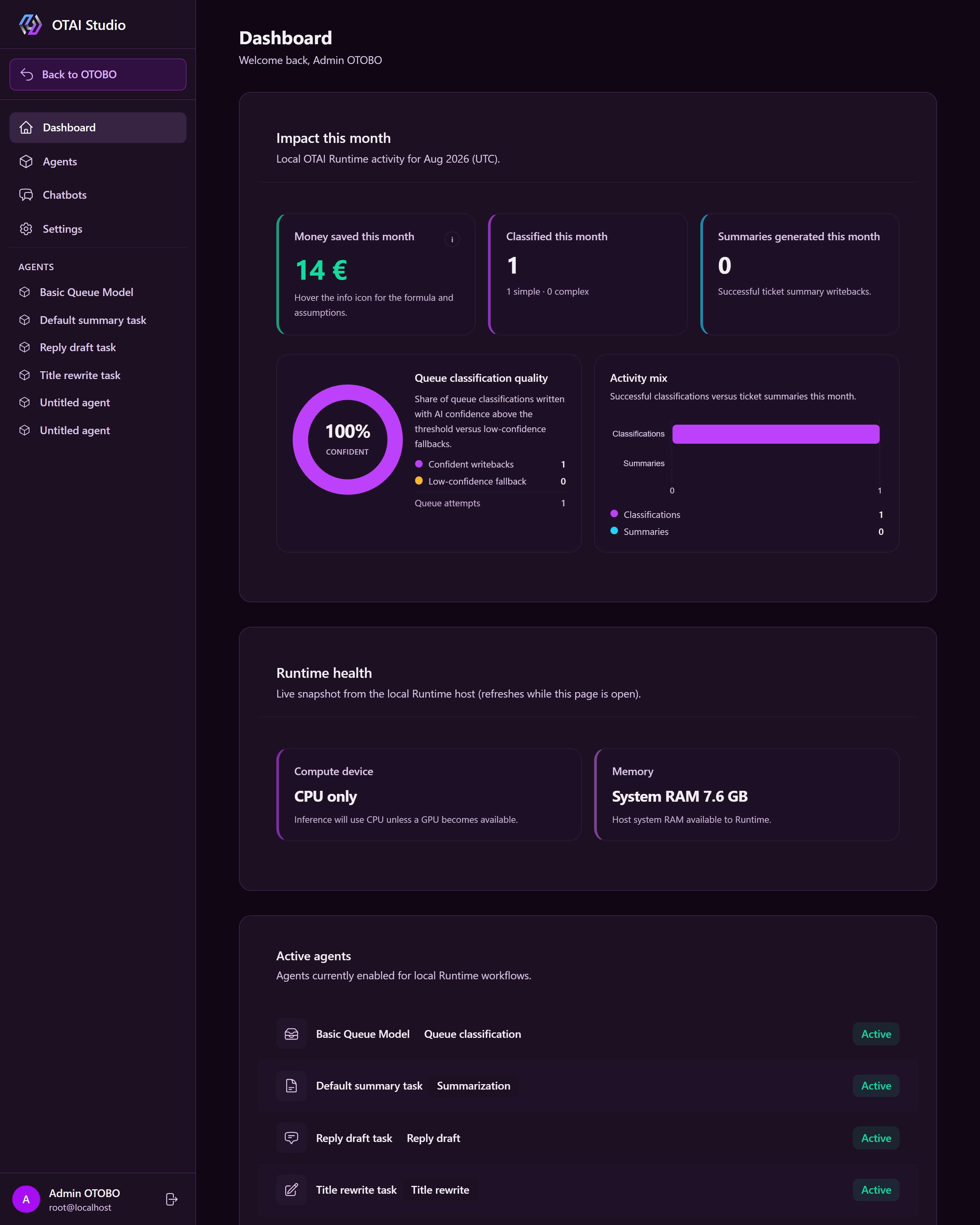
Impact diesen Monat
Die Zahlen stammen aus der lokalen OTAI Runtime, wobei der Titel den aktuellen UTC-Monat anzeigt (z. B. Jul 2026 (UTC)).
| Metrik | Bedeutung |
|---|---|
| Diesen Monat gespart | Geschätzte Ersparnis (siehe i-Icon für Annahmen) |
| Diesen Monat klassifiziert | Erfolgreiche Klassifizierungen (einfach vs. komplex nach Label-Anzahl) |
| Diesen Monat generierte Zusammenfassungen | Erfolgreiche Ticket-Zusammenfassungs-Writebacks |
| Queue-Klassifizierungsqualität | Verlässliche Queue-Writebacks vs. Low-Confidence-Fallbacks |
| Aktivitäts-Mix | Klassifizierungen vs. Zusammenfassungen |
Eine Empty-State-Meldung erklärt die nächsten Schritte, wenn noch keine Aktivität vorhanden ist. Ist die Runtime nicht erreichbar, erscheint eine Warnung und die Werte bleiben leer (— / …).
Runtime-Health
Live-Snapshot des Runtime-Hosts:
- Compute-Device (GPU-Name oder CPU)
- VRAM-Nutzung (oder System-RAM auf CPU-Hosts)
Der Snapshot aktualisiert sich automatisch, während die Seite geöffnet ist.
Aktive AI-Tasks
Listet Tasks auf, die aktuell mit dem Status Aktiv laufen.
- Klicken Sie auf eine Zeile, um den Task zu öffnen.
- Erstellen oder aktivieren Sie Tasks auf der Seite AI-Tasks.
Navigation
Optionen in der linken Sidebar:
- Dashboard — diese Seite
- AI Tasks — Tasks auflisten und erstellen
- Settings — Account und Lizenz
- Zurück zu … — Zurück zum Ticketsystem